
NotebookLMを活用したいものの、
・使い方が分からない…。
・機能や料金が知りたい…。
という方も多いのではないでしょうか。そこでこの記事では、
・NotebookLMの具体的な操作方法や活用事例
・NotebookLMの料金体系
についてわかりやすく解説します。
AIツールを使うのが初めての方でも、この記事を読めばNotebookLMの効果的な活用法について理解できます。
またUdemyの講座を併用すれば、NotebookLMを業務で幅広く活用する方法が学べるでしょう。
\文字より動画で学びたいあなたへ/
Udemyで講座を探す >INDEX
資料の情報を整理するAI「NotebookLM」とは?
NotebookLM(ノートブックエルエム)とは、Googleが提供するノートブック形式のAIツールです。Googleが開発したAIモデル「Gemini 3 Flash」を搭載したことでより高性能になりました。
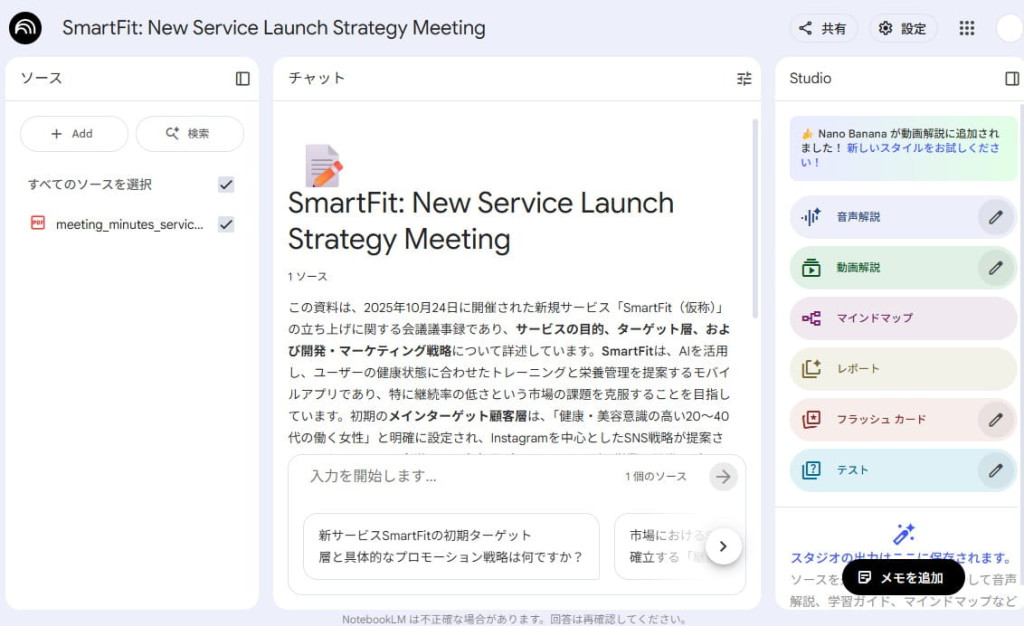
NotebookLMは、ユーザーが提供したデータの範囲内で、質問に対する回答の作成やデータの分析が可能です。インターネット上の膨大な情報源に依存しない点が、ChatGPTなどのLLM(大規模言語モデル)を活用した生成AIツールとの大きな違いとなっています。
LLMの詳細については、「大規模言語モデル(LLM)とは?仕組み・活用例・課題を解説!」を参考にしてください。
\文字より動画で学びたいあなたへ/
Udemyで講座を探す >NotebookLMの特徴やできること
NotebookLMの主な機能は情報の要約と質問への回答です。また与えられたデータを分析し、そこから有益な知見を得ることもNotebookLMの得意分野です。これらの機能は、マーケティング施策やビジネス戦略の立案などに活用できます。
さらにNotebookLMで作成したノートやメモは、複数人での共有や共同編集が可能です。必要に応じてユーザーごとの編集権限も変更できるため、プロジェクトをスムーズに進行できます。
ほかにも文書に書かれている内容や資料の要点を、ポッドキャスト形式で読み上げる機能も備わっています。50以上の言語に対応しているため、幅広い情報源を読み上げられることがNotebookLMの特徴です。
NotebookLMとChatGPTなどの生成AIとの違い
NotebookLMとChatGPTなどの生成AIは、情報源や目的が異なります。
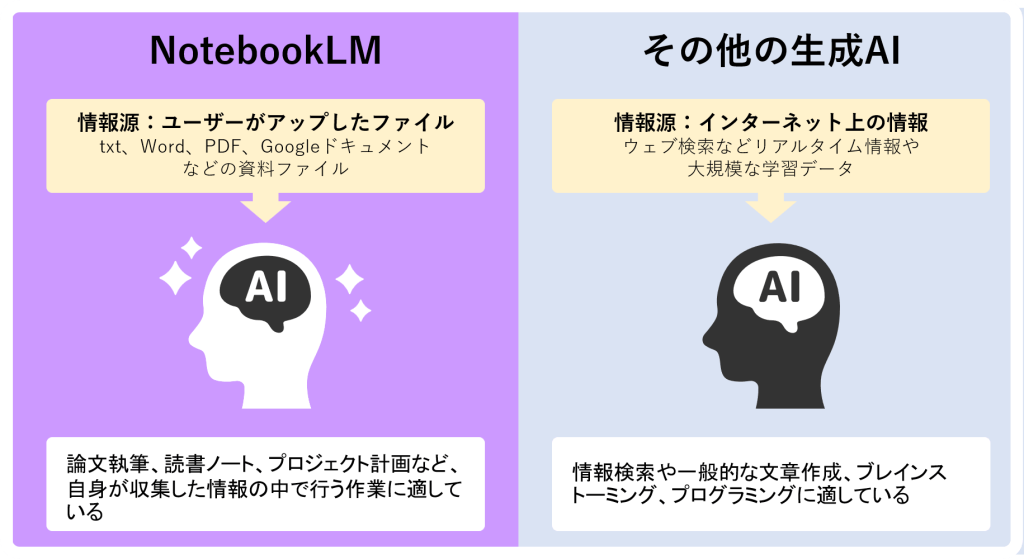
NotebookLMは、ユーザーがアップロードした資料の内容をソースとして回答します。一方、ChatGPTなどの生成AIは、インターネット上にあるWebサイトや記事なども、回答を生成する情報源として使用します。
| 特徴 | NotebookLM | 一般的な生成AI (例:Gemini/ChatGPT) |
|---|---|---|
| 主な目的 | ユーザーがアップロードした情報源の学習・分析・要約に特化し、特定のプロジェクトをサポートする。 | 広範囲の知識に基づいた質問応答、文章生成、翻訳、アイデア出しなど、汎用的なタスクをこなす。 |
| 知識の範囲 | ユーザーがアップロードしたドキュメントやファイルのみ。外部情報は参照しない(一部の組み込み機能を除く)。 | リアルタイム情報(ウェブ検索)や、大規模な学習データに基づく。 |
| 出力の根拠 | アップロードされたドキュメント内の具体的な引用が提示されるため、ハルシネーション(誤った情報)のリスクが極めて低い。 | 学習データとプロンプトに基づき生成。ハルシネーションのリスクがあり、情報の正確性の確認が必要な場合がある。 |
| 連携機能 | ドキュメントのアップロード(PDF,Googleドキュメントなど)、ノートブック単位での整理・管理、特定のソースに基づくアイデア出し。 | ウェブ検索、他のアプリやサービス(例: カレンダー、メール、Spotifyなど)との連携。 |
| 主要な用途 | リサーチ、論文執筆、読書ノート、プロジェクト計画など、手持ちの資料に集中した作業。 | 情報検索、一般的な文章作成、ブレインストーミング、プログラミング、多様な日常・ビジネス用途。 |
NotebookLMは、ユーザーが与えた情報を整理することが目的ですが、ChatGPTなどの生成AIは新しいコンテンツを生み出すことが主な目的です。
これらの違いによりAIツールが誤った情報を生成してしまう現象であるハルシネーションの起きやすさも異なります。生成AIではハルシネーションが起きやすい反面、NotebookLMはアップロードされた資料に基づいて回答するため、ハルシネーションのリスクが非常に小さくなっています。
NotebookLMの料金体系
NotebookLMには無料と有料の料金プランがあります。2025年10月時点における各プランの内容は以下の通りです。
| NotebookLM | NotebookLM in Pro | |
|---|---|---|
| 料金 | 無料 | Google AI Proを通じて利用する場合:月額2,900円 Google AI Ultraを通じて利用する場合:月額36,400円 Google Cloudを通じて利用する場合:月額9ドル |
| 主な機能 |
|
|
参考:「Google NotebookLM Pro | プレミアム AI リサーチツール&ブレインストーミング ツール」
有料プランのNotebookLM in Proは、個人ユーザーの場合は「Google AI Pro(旧Google One AI Premium)」への加入で利用可能です。法人で業務利用したい場合は、対応するGoogle AI UltraやGoogle Cloud、Google Workspaceのプランを通じて契約できます。
Geminiを使って業務効率化!Gemini Notebook(旧NotebookLM)や各種機能を使いこなそう

Geminiの最新機能を学ぶ!ChatGPTやClaudeとの違いを知りGeminiの使い所を学習。業務効率化につながるGemini NotebookやGoogle AI Studio、Nano Bananaも包括的に学びます
\無料でプレビューをチェック!/
講座を見てみるNotebookLMの使い方
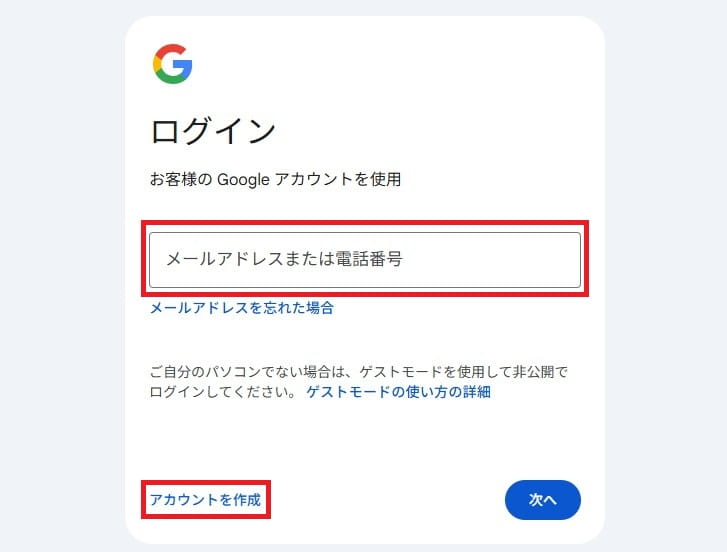
NotebookLMを利用する際は、最初にGoogleアカウントでNotebookLMにサインインします。ファイルのアップロードや基本機能の使い方は以下の通りです。
NotebookLMの公式サイトにログインする
NotebookLMの公式サイトにアクセスすると、ログイン画面が表示されます。Googleアカウントを持っていない場合は「アカウントを作成」をクリックして新規に作成してください。すでにGoogleアカウントを利用している場合は、メールアドレスとパスワードを入力してログインします。
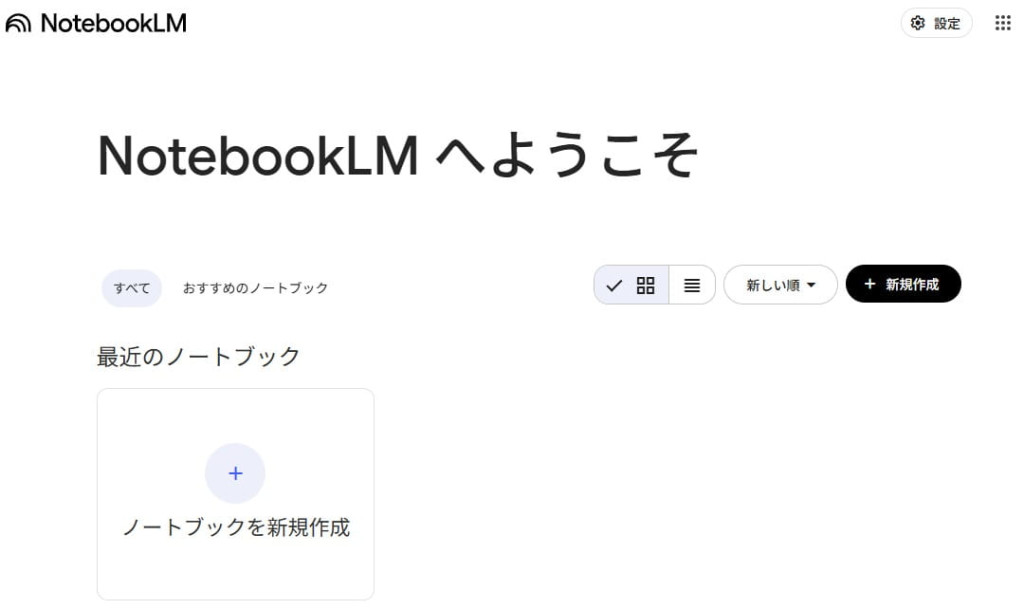
ログインすると、NotebookLMのトップページが表示されます。
新しいノートブックを作成し資料をアップロードする
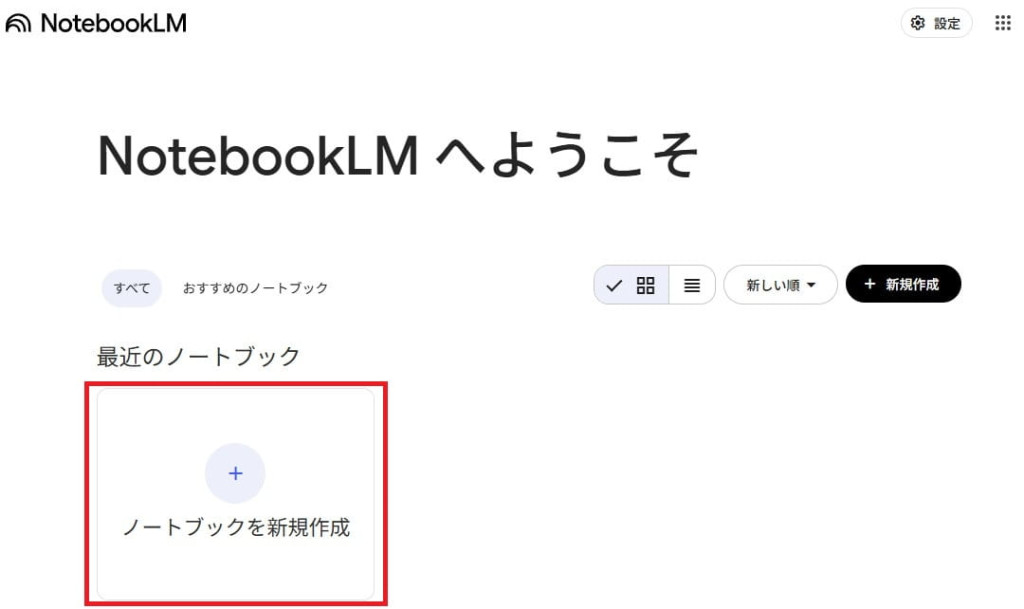
NotebookLMでは、ノートブックという機能で資料をまとめられます。まずは「ノートブックを新規作成」をクリックしましょう。
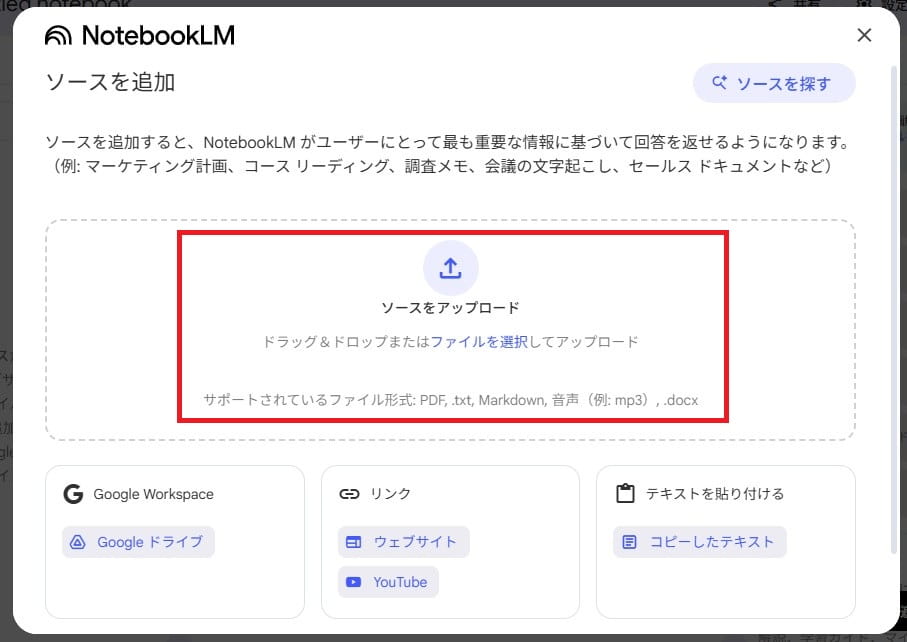
アップロードできるファイル形式は、PDFやtxt、docx、mp3などです。パソコンに保存済みのファイルは「ソースをアップロード」からファイル選択またはドラッグ&ドロップでアップロードできます。
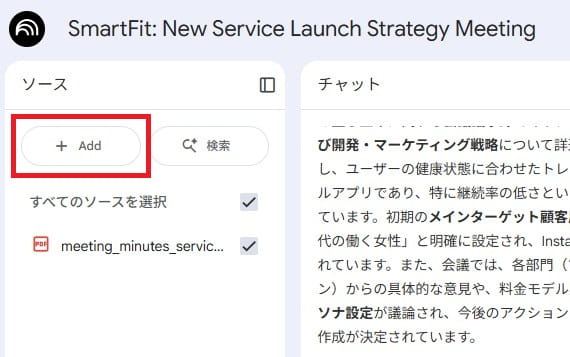
今回は、「新サービスの企画会議の議事録」のPDFファイルをアップロードしました。するとタイトルや内容が整理された状態で表示されました。
追加で資料をアップロードしたい場合は「ソース」の「+Add」をクリックします。
Googleドライブ内のファイルもNotebookLMにアップロード可能です。
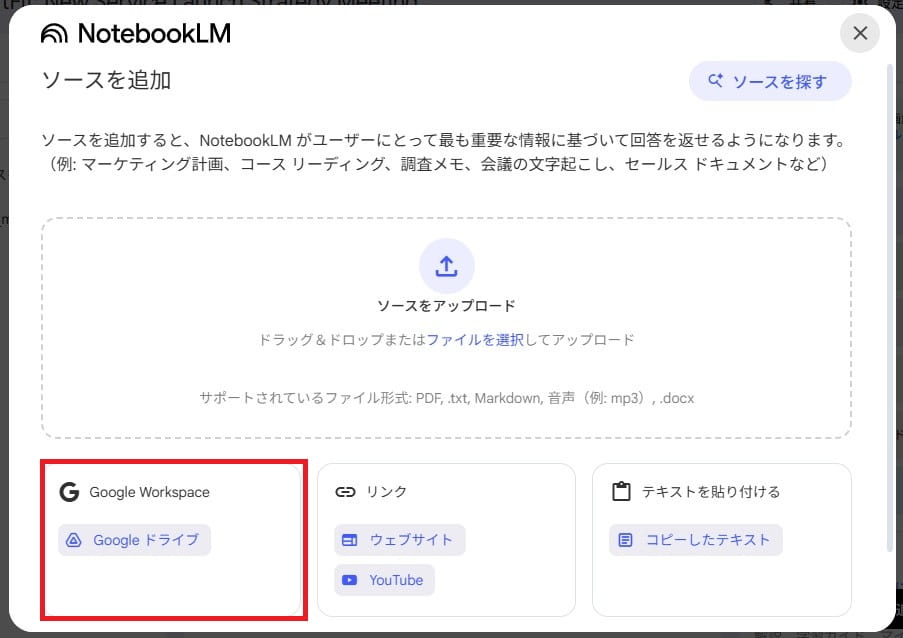
「Googleドライブ」をクリックしアップロードしたいファイルを選択します。
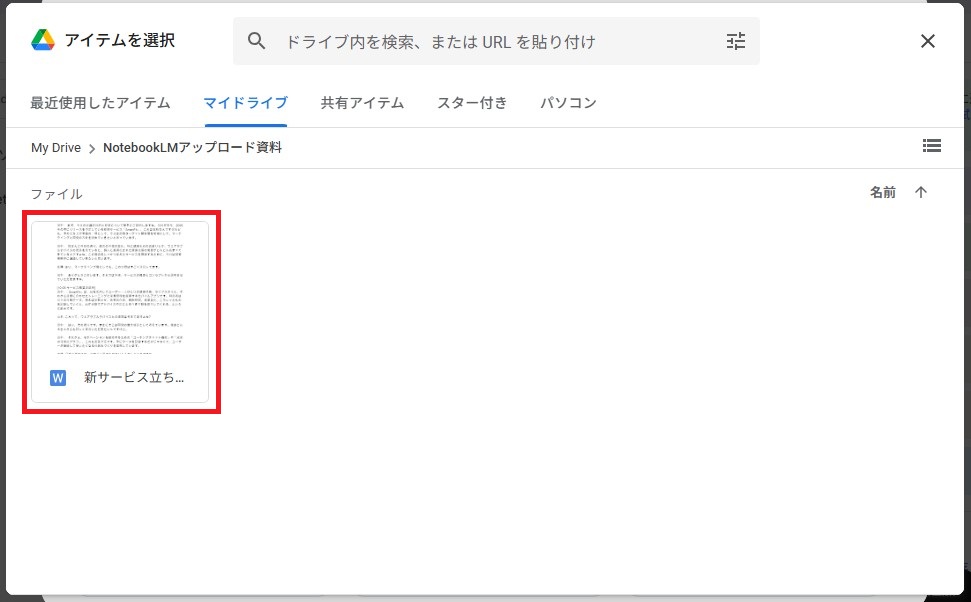
アップロードされたファイルは「ソース」として認識されます。
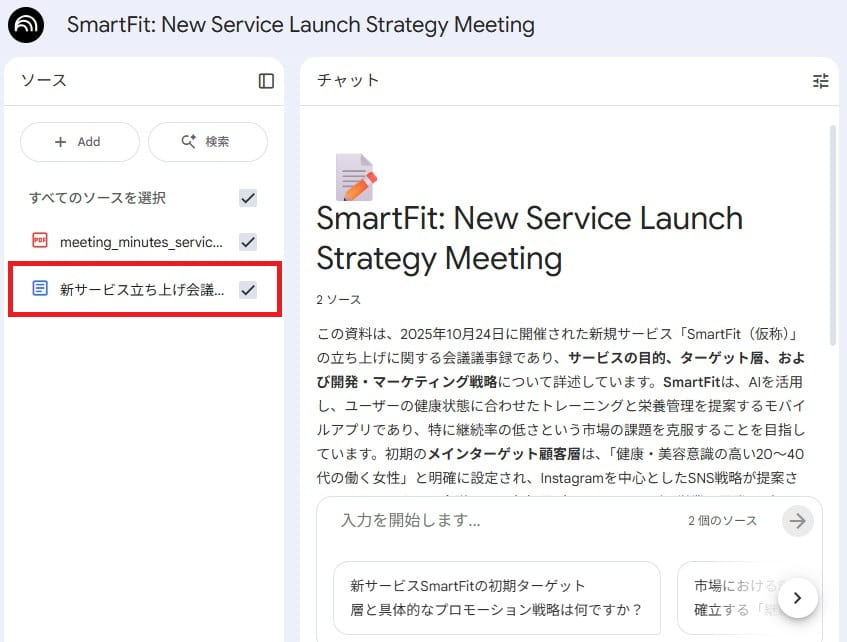
このようにNotebookLMで活用したい資料をアップロードしましょう。
各種機能を活用する
資料のアップロードが完了したら、NotebookLMの各種機能を用いて活用していきます。
資料について質問
「アップロード済みの資料について質問したい」場合は画面中央のチャットを利用します。
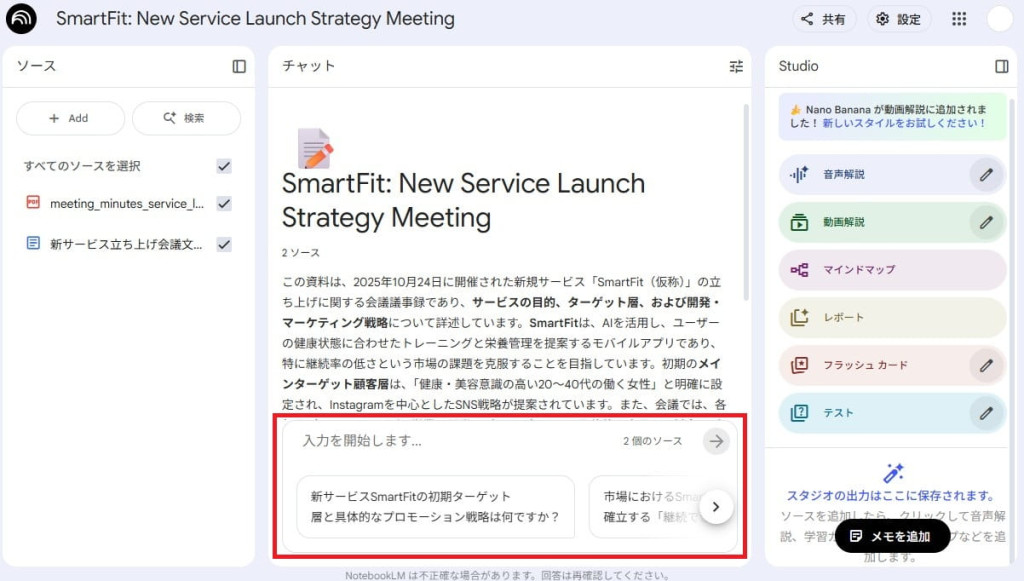
今回アップロードしたファイルは、企画会議の議事録をまとめたPDFと会議を文字起こししたWordファイルのため「このミーティングで重要なポイントは?」と質問してみます。
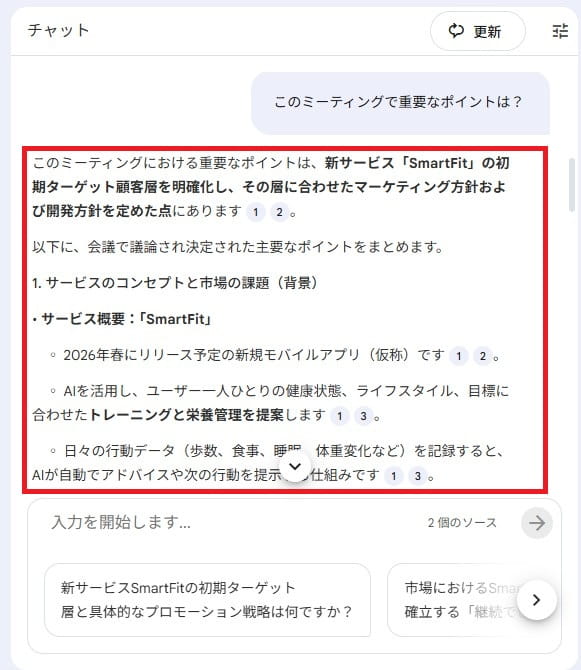
事前にアップロードした資料をもとに、要点をわかりやすくまとめた回答が得られました。また回答を生成する上で参照したソースが適宜表示されているため、詳しく確認したい場合に便利です。
メモを追加
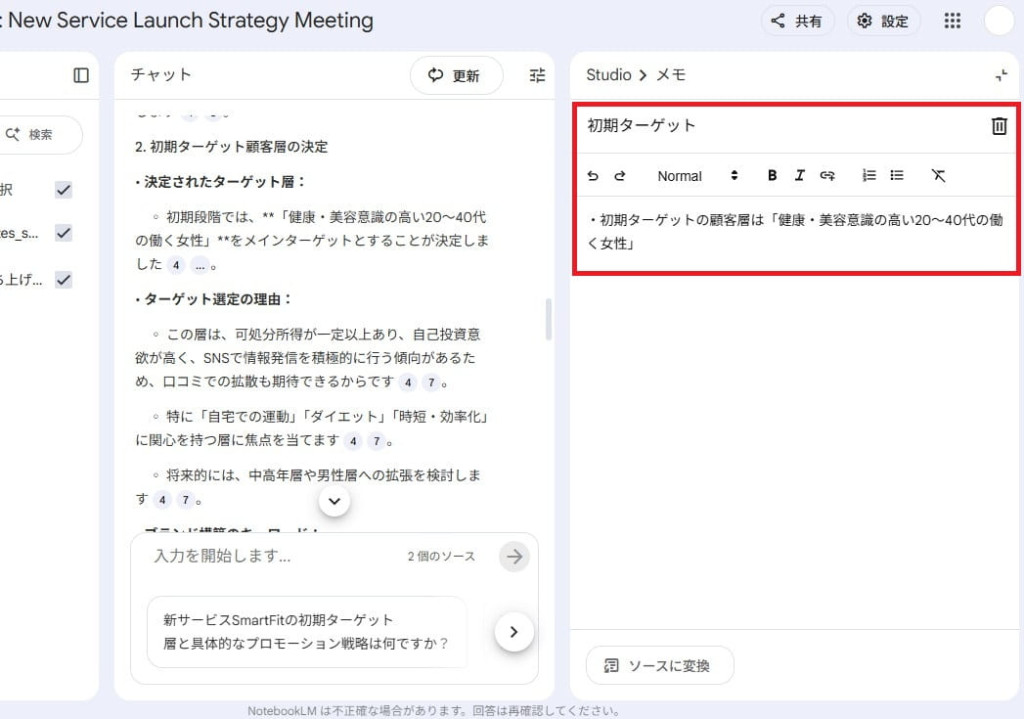
NotebookLMでは、作成したノートブックに対してメモを追加できます。
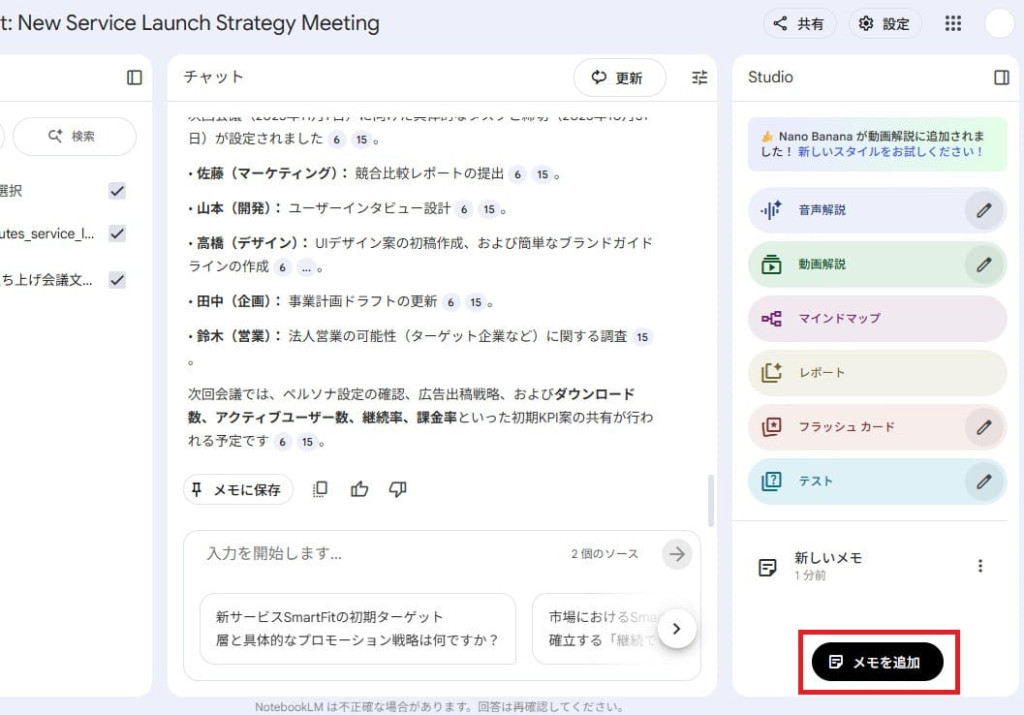
「メモを追加」をクリックし、画面右側のエリアでメモのタイトルと本文の入力が可能です。
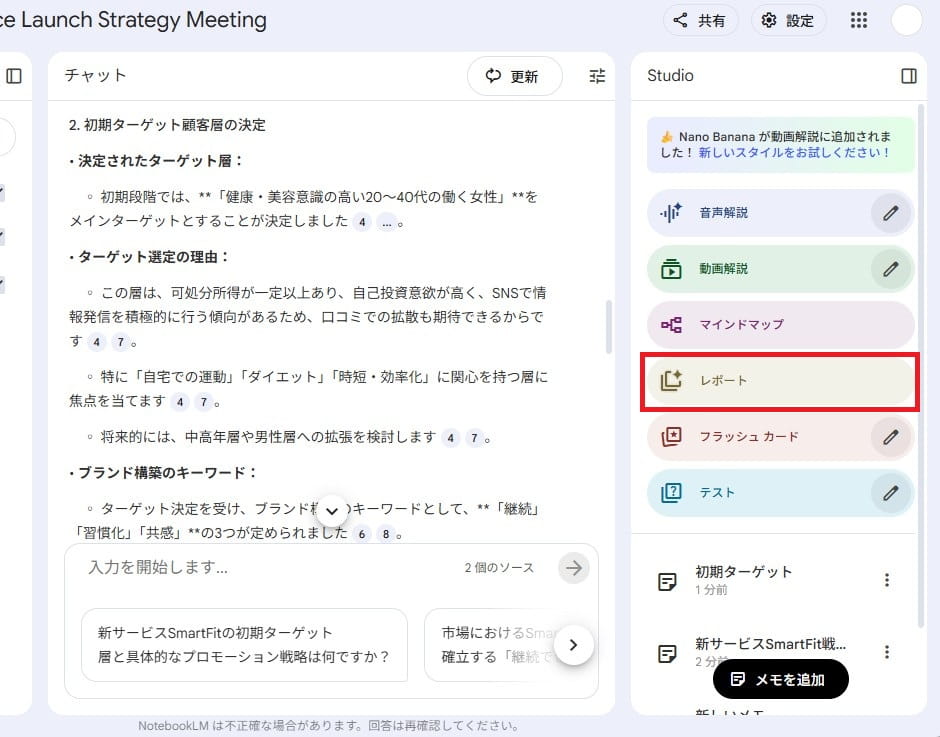
レポートを作成
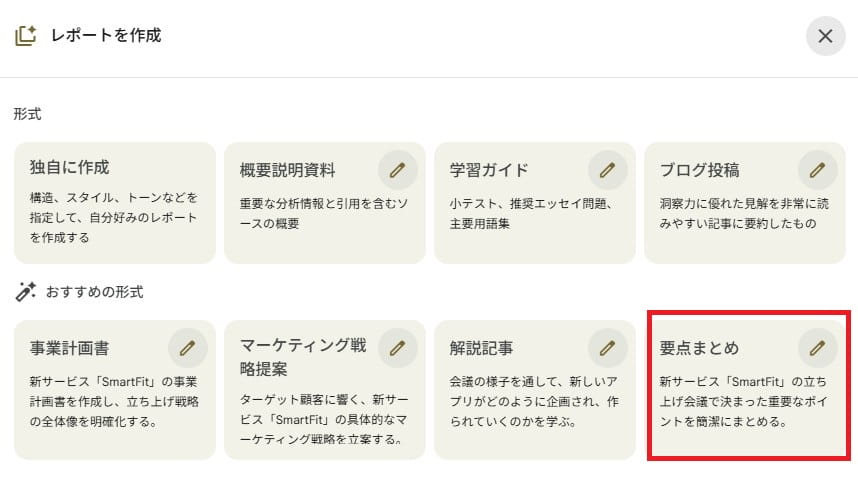
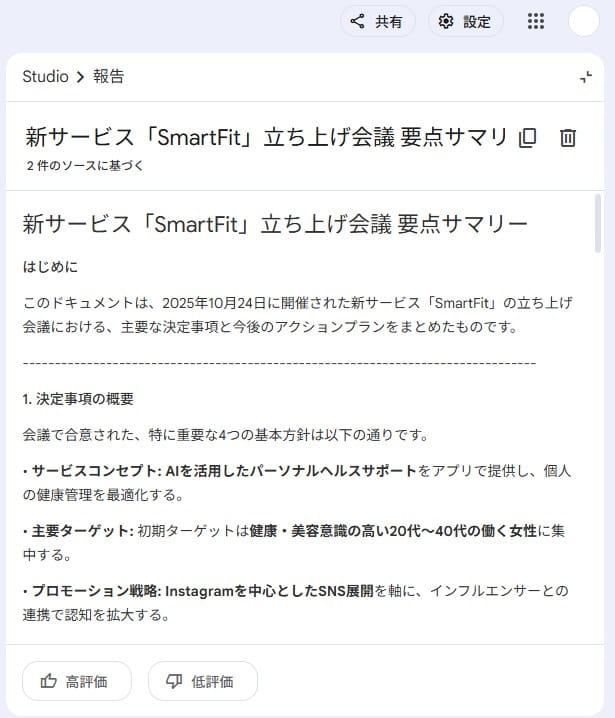
アップロードした資料の内容をもとに、レポートを作成することもできます。画面右側の「Studio」メニューから「レポート」をクリックしましょう。
「学習ガイド」や「解説記事」「要点まとめ」などレポート形式がいくつか提示されるため、ソースの内容に合ったものを選びましょう。今回は議事録のまとめを作成したいため「要点まとめ」を選択します。
要点をまとめた資料が新たに作成されました。
回答の生成に使用するファイルを選択
NotebookLMの各種機能を使う際は、回答の生成に使用するファイルを選ぶことが可能です。画面左側の「ソース」のメニューから、使用したいファイルにチェックを入れましょう。
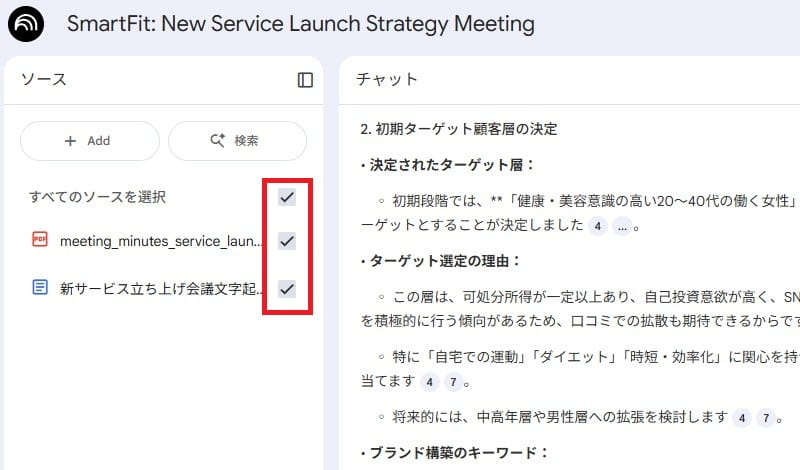
不要なファイルからはチェックを外しておくことで、回答の生成スピードや精度を高めやすくなります。
ノートを他者と共有
作成したノートは、右上の「共有」ボタンから他のユーザーと共有できます。
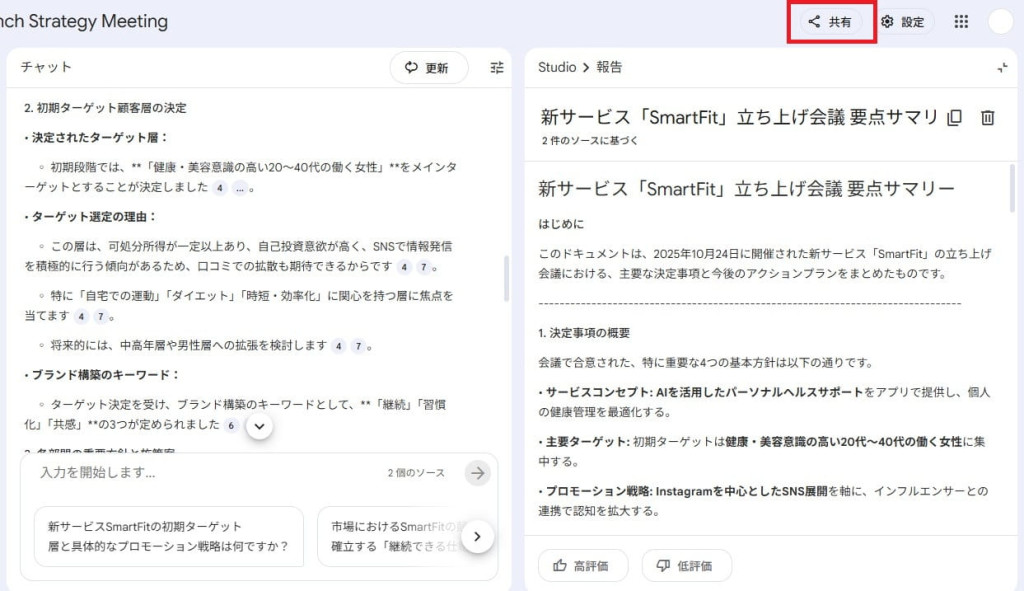
GoogleドキュメントやGoogleスプレッドシートなどのサービスと同様に、アクセスできるユーザーの権限の指定が可能です。
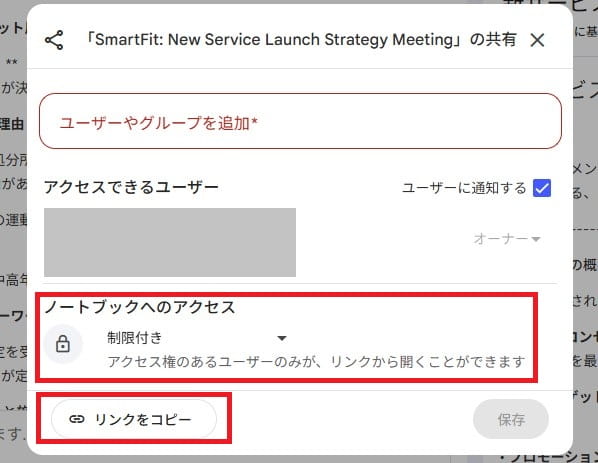
またアクセス権限を「リンクを知っている全員」に設定すれば、リンクを共有した人とノートの内容を共有できます。
NotebookLMを実際に使用した感想・レビュー
NotebookLMの公式サイトに複数掲載されているユーザーの声の中から、いくつかの内容を日本語に訳して紹介します。
「NotebookLMのポッドキャスト生成機能は、これまでにない新しいLLMプロダクトの形を切り開いているのかもしれません。少し大げさかもしれませんが、ChatGPTを思わせる革新性があります。」 By Andrej Karapathy
「NotebookLMは、情報の世界を探索するための、驚くほど洗練されたツールです。」 By The Verge
「NotebookLMは、AIの可能性を強く実感させる、最も衝撃的で魅力的なデモンストレーションのひとつです。」 By WSJ
参考:「Google NotebookLM | AI リサーチツール&思考パートナー」
こうした評価は決して大げさではなく、実際に業務で使ってみると「情報整理に特化したAIツール」としての使いやすさを強く感じます。
情報整理と要約がとにかく速く、Webページを1つのノートブックにまとめてアップロードすると、内容の要約や章ごとのポイント整理を数十秒〜数分で済ませられます。またアップロードした情報を基した回答になるので、外部情報のノイズ(古い情報や誤った情報など)などが交じるリスクを回避でき利用範囲の広がりを感じさせます。
一方、資料を更新した場合はアップロードをしなおさないと反映されないため、資料とNotebookLM両方の更新が必要です。
Geminiを使って業務効率化!Gemini Notebook(旧NotebookLM)や各種機能を使いこなそう
Geminiの最新機能を学ぶ!ChatGPTやClaudeとの違いを知りGeminiの使い所を学習。業務効率化につながるGemini NotebookやGoogle AI Studio、Nano Bananaも包括的に学びます
\無料でプレビューをチェック!/
講座を見てみるNotebookLMを使用する際の注意点
NotebookLMを使用する際は、情報の更新や共有設定などのポイントに注意が必要です。
資料を修正した場合、NotebookLMに再度アップロードしなければ、NotebookLM上での情報は更新されません。そのため元となる資料のデータを更新するタイミングで、NotebookLMにもアップし直すことが重要です。
またNotebookLMには共有設定があり、編集可能や閲覧のみなど、ユーザーが操作できる範囲を決められます。共有範囲を適切に設定することで情報漏洩のリスクを避けましょう。
さらに、NotebookLMで求めている回答を得るためには、質問内容を明確にしたりプロジェクトや取り扱う内容に応じてノートブックを分けたりすることが重要です。資料を整理しておくことで的確な回答を得やすくなります。
NotebookLMの企業での活用方法
NotebookLMは企業における様々な業務に活用できます。ビジネスシーンでの主な活用事例は以下の通りです。
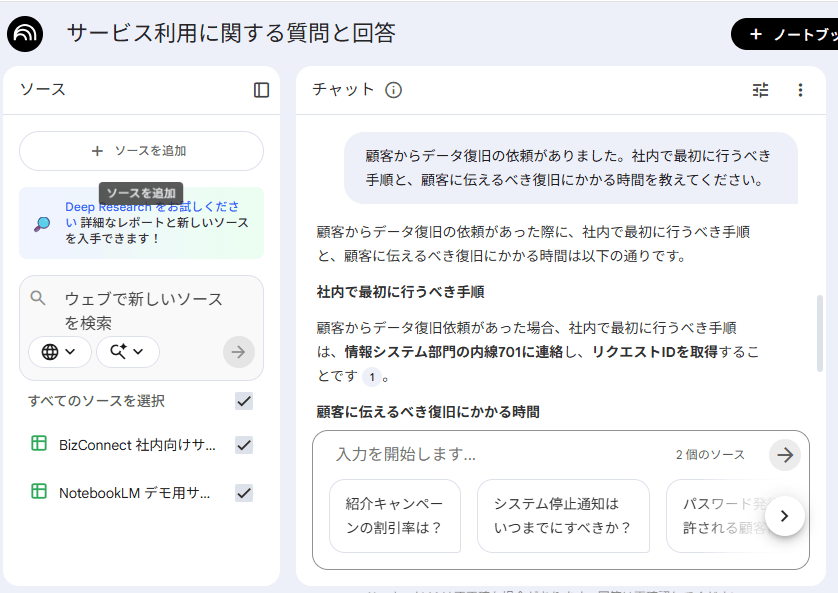
よくある質問・お問い合わせへの対応
業務に関する利用したい資料をNotebookLMに取り込むことで、その資料に記載がある範囲で質問に回答するチャットボットとして活用できます。
よくある質問やお問い合わせの内容をまとめてアップロードしておけば、すばやく正確な回答を得ることが可能です。
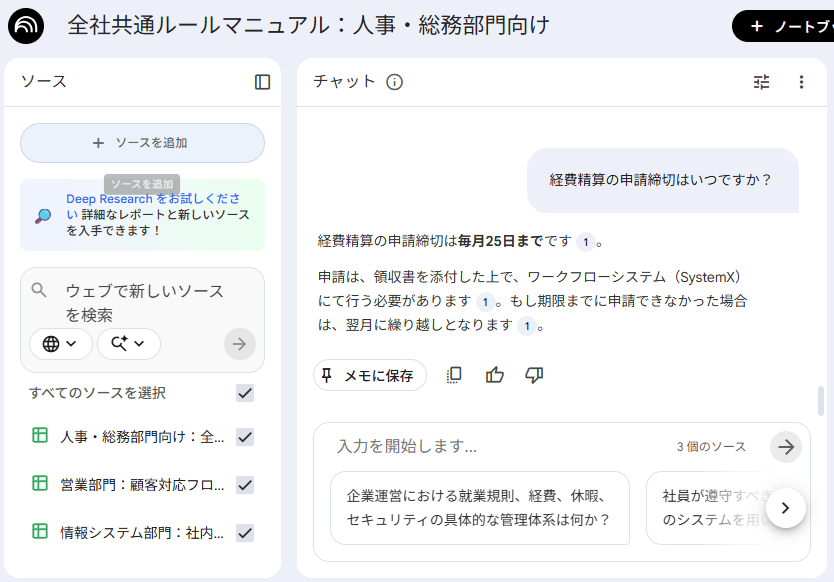
マニュアルの一元化
点在しがちな業務のマニュアルは、NotebookLMに資料を追加しておくことで、一元化して管理できます。複数のドキュメントを一か所にまとめておくことで、情報を参照しやすくなります。新人研修などで活用すれば、誰でも同じ情報のもとで教育を行えるようになるため便利です。
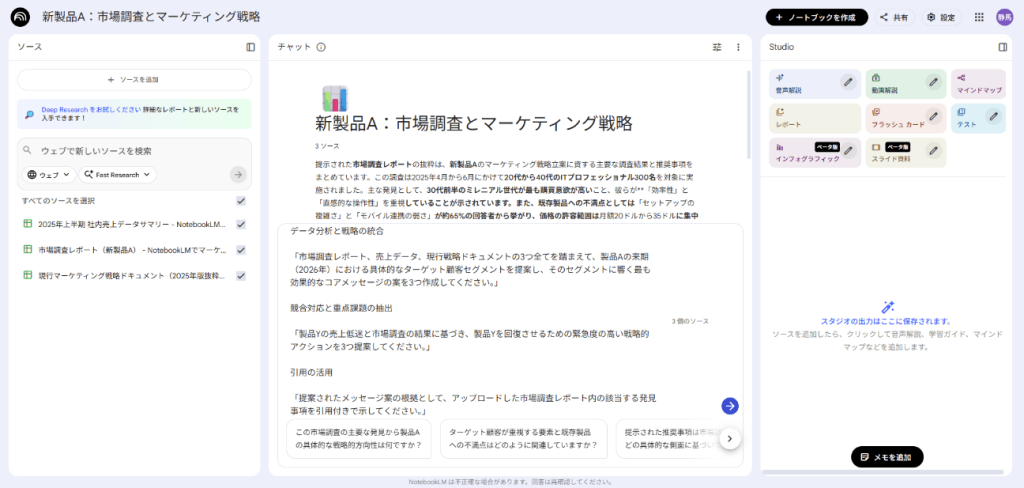
マーケティングの戦略立案
これまでの市場調査の結果や自社の売り上げ情報などをNotebookLMにアップロードすることで、データ分析やインサイト抽出に活用できます。過去のデータをもとに、チャットを通じた対話形式でマーケティングの戦略立案を進めることも可能です。
生成AIに加えてNotebookLMも使いこなせるようになろう!
ノートブック形式で情報を整理することができるNotebookLMは、業務の効率化に役立ちます。アップロード済みファイルの内容を要約したり、不明点についてチャットで質問したりすることが可能です。社内の問い合わせ対応やマーケティング戦略の立案など、データをもとにした幅広い業務を自動化できます。
NotebookLMを業務で幅広く活用する方法を効率的に学びたい方には、以下の講座がおすすめです。
◆Geminiを使って業務効率化!NotebookLM, Google AI Studio 生成AIサービスを使いこなそう
レビューの一部をご紹介
評価:★★★★★
コメント:ほとんどChatGPTしか使ったことがなく、他の生成AIについて知識がなかったのですが、この講座でGeminiとそれに付随する多くの機能について学ぶ事ができ、大変有益でした。場面に応じて、色々な機能を活用していけたらと思います。
評価:★★★★★
コメント:ふだんから仕事でGeminiやNotebookLMは使っていましたが、より精度の高い活用法がわかりました。Googleの生成AIにはじめて触れる方、一般的なリサーチと遜色ない使い方しかできていない方におすすめします。
 RANKING



 RECOMMENDED COURSE


最新情報・キャンペーン情報発信中