
生成AIを活用した開発ツールが次々と登場する中、ターミナル操作だけで完結するAIエージェント「Gemini CLI」が注目を集めています。しかし、興味を持って調べてみても、
・Gemini CLIで具体的に何ができるのかイメージできない…。
・インストールや使い方が難しそうで手が出せない…。
・他のAIコーディングツールと何が違うのか知りたい…。
と感じている方は多いのではないでしょうか。そこでこの記事では、
・Gemini CLIでできること
・初心者でも迷わないインストール方法とコマンド操作
・料金プランや他ツール(Claude Codeなど)との比較
・Gemini CLIを利用するうえでの注意点
について、実際に使用した感想も交えながらわかりやすく解説します。
\文字より動画で学びたいあなたへ/
Udemyで講座を探す >INDEX
Gemini CLIとは:OSSのAIエージェント
Gemini CLI(コマンドライン インターフェース)は、Googleから2025年6月25日に公開されたオープンソース(OSS)のAIエージェントです。
Gemini CLIはターミナル上で直接Gemini(ジェミニ)を呼び出し、対話やコマンド操作を行える点が大きな魅力です。
従来のようにブラウザとエディタを行き来する「コンテキストスイッチ」が発生しないため、開発の手を止めずに効率よく作業を進められます。
普段使い慣れた開発環境から離れることなく、問題解決やタスクの自動化をスムーズに実現できます。
\文字より動画で学びたいあなたへ/
Udemyで講座を探す >Gemini CLIでできること
Gemini CLIは単純な対話型AIではなく、開発者の日々の業務を効率化するための実践的な機能が多く備わっています。
ここでは、具体的な活用シーンを交えながら、その主な機能を紹介します。
対話で具体的な問題点や改善点を解決できる
Gemini CLIは対話を通じて複雑な課題の解決をサポートしてくれる存在です。
例えば、エラーログやコードの問題点を提示すると、段階的に原因を分析し具体的な改善策を提案してくれます。
また、大きな課題を小さなタスクに分解して提示してくれるため、何から着手すべきかが明確になりスムーズに解決できるようになります。
Google検索を代行できる
開発中に必要な最新情報の収集も、Gemini CLIならコマンド一つで完結します。
google_web_searchツール( AIが最新情報を得るために、自動で Google 検索を使用する機能)を利用することで、Google検索APIを経由して自動的に必要な情報を取得・要約してくれます。
ブラウザを開いて検索結果を巡回する手間が省け、作業の流れを止めることのない効率的な情報収集が可能です。
オープンソースなので拡張性が高い
Gemini CLIはオープンソースとして公開されているため、カスタマイズ性が高い点が特徴です。
ソースコードが公開されているので、自由に機能を追加したりバグ修正を行ったりできます。
自社の業務フローや特定のプロジェクト要件に合わせてカスタマイズすることで、より使い勝手の良いツールへと進化させられます。
手作業で面倒なタスクを丸投げできる
繰り返し発生する定型作業は、Gemini CLIに任せることで自動化できます。例えばドキュメントの生成やテストコードの作成といった作業を指示一つで実行させることが可能です。
Gemini CLIを利用すれば、手作業による人的ミスを軽減できるだけでなく、大幅な工数削減につながります。面倒なタスクをGemini CLIに任せて、開発者は人間にしかできない作業に集中することが可能です。
VS Codeとの連携に強い
Gemini CLIは拡張機能としてVS Codeとシームレスに連携します。「/ide」コマンドを使用することで、開いているファイルのコンテキストを理解した上でコード提案や修正を行ってくれます。
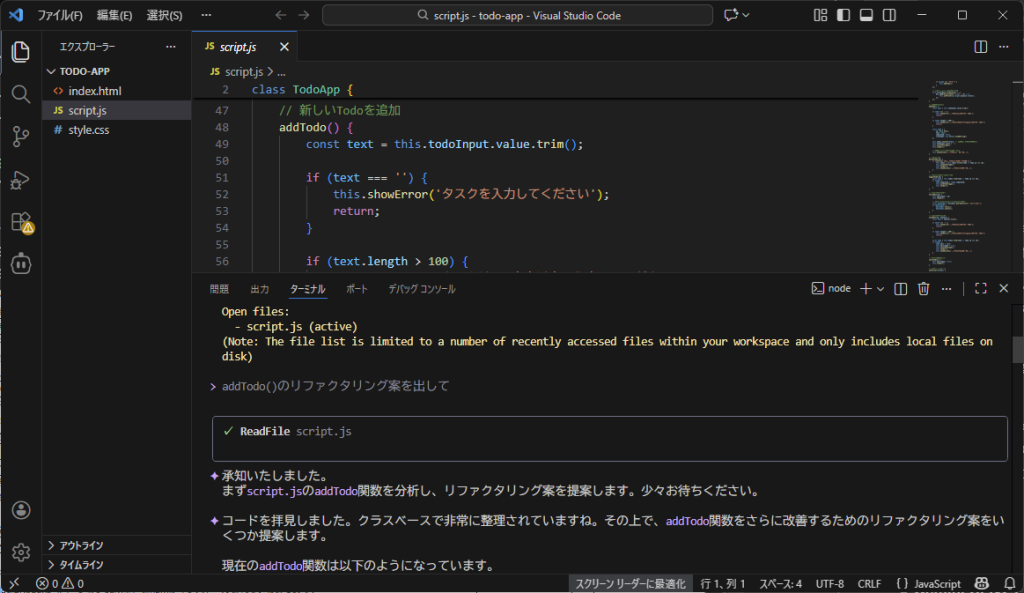
エディタ内で直接差分を確認して適用できるため、開発環境から離れることなく、効率的にコーディング作業を進めることが可能です。
【完全初心者向け】Gemini CLIで始めるAIプログラミング入門

コード不要・初心者OK。AIと一緒にWebページを作って公開してみよう!
\無料でプレビューをチェック!/
講座を見てみるGemini CLIのインストール方法と使い方
ここからは、実際にGemini CLIをインストールして使ってみましょう。
インストール方法から基本的な使い方まで、画面キャプチャを用いながら解説します。
実行環境
| OS:Windows 11 Pro node:24.13.0 npm:11.6.2 |
※Gemini CLIを利用するためには、Node.jsのバージョンは20以上が必要です。Node.jsの準備ができていない場合は、以下の記事を参考に進めてください。
▶「Node.js」とは?プログラミング初心者におすすめの入門編!
インストール・認証方法
Gemini CLIのインストールは非常に簡単で、コマンド一発で完了します。
|
1 |
npm install -g @google/gemini-cli |
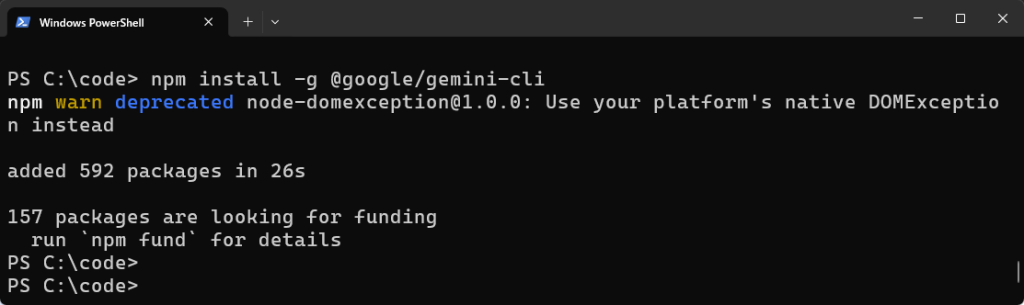
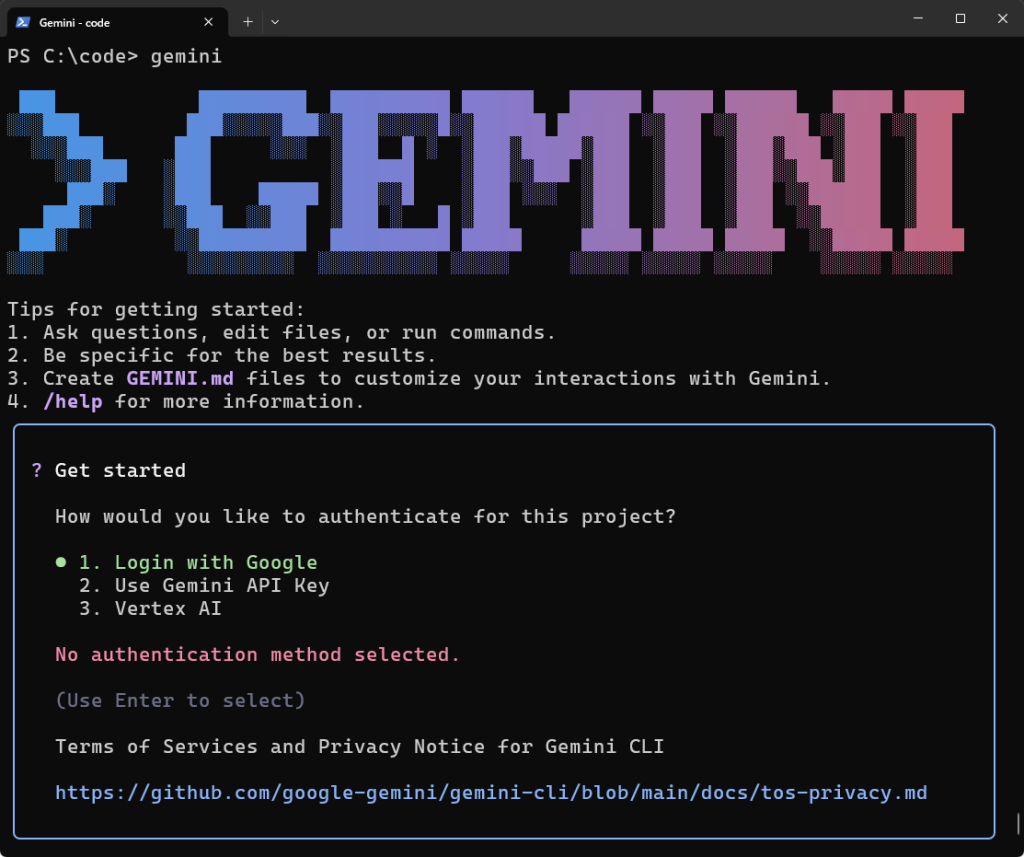
インストールが完了したら「gemini」コマンドでGemini CLIを立ち上げます。
初回は認証が必要になり、ブラウザを用いたログイン認証・Gemini API・Vertex AIから選択することが可能です。
今回は、ブラウザを用いたログイン認証を行うため、「Login with Google」を選択してEnterキーを押下します。
リダイレクトページのURLが出力され、自動的にブラウザが開きます。
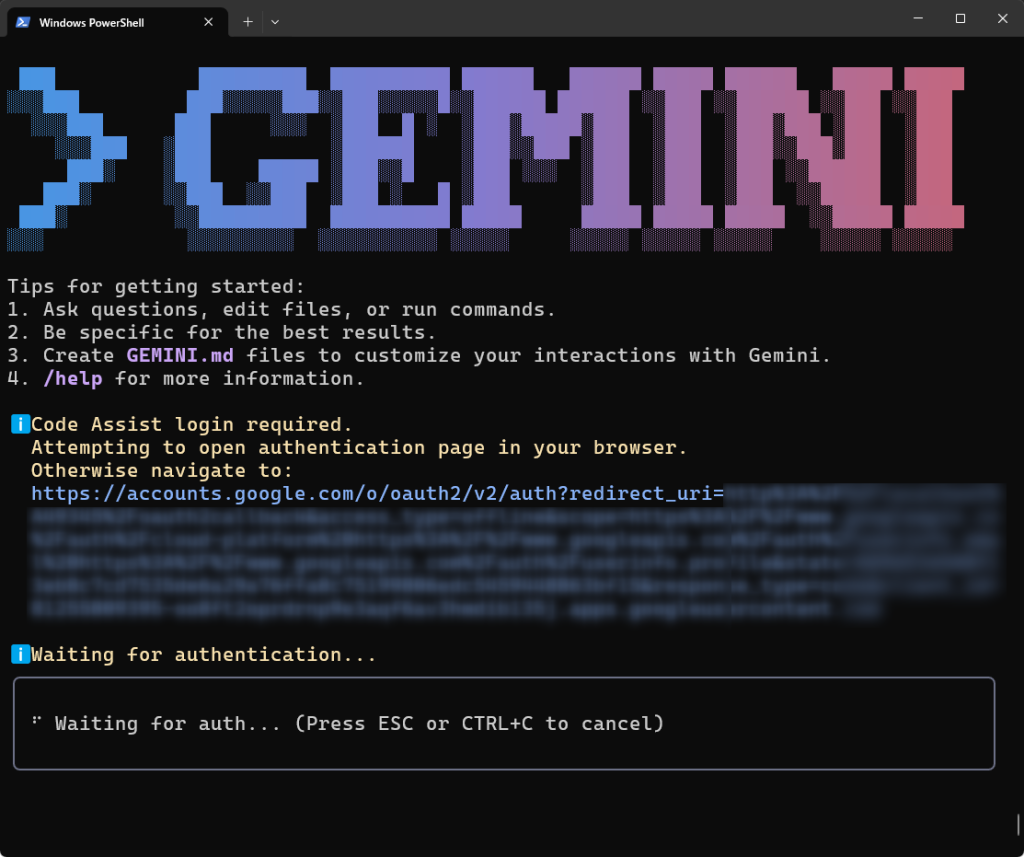
ブラウザ側で利用したいGoogleアカウントを選択しましょう。
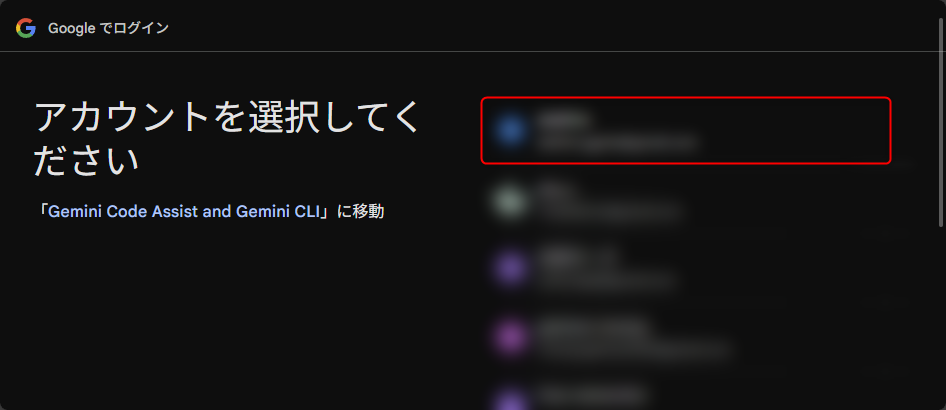
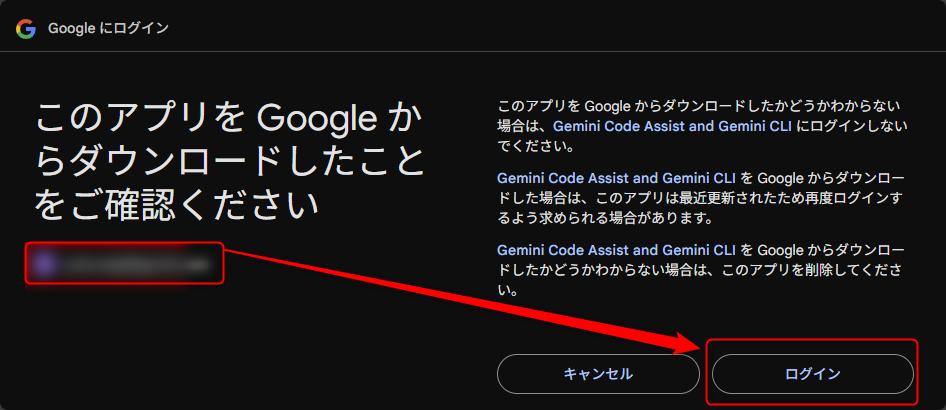
Gemini CLIを利用したいアカウントが選択されていることを確認し「ログイン」ボタンをクリックしてください。
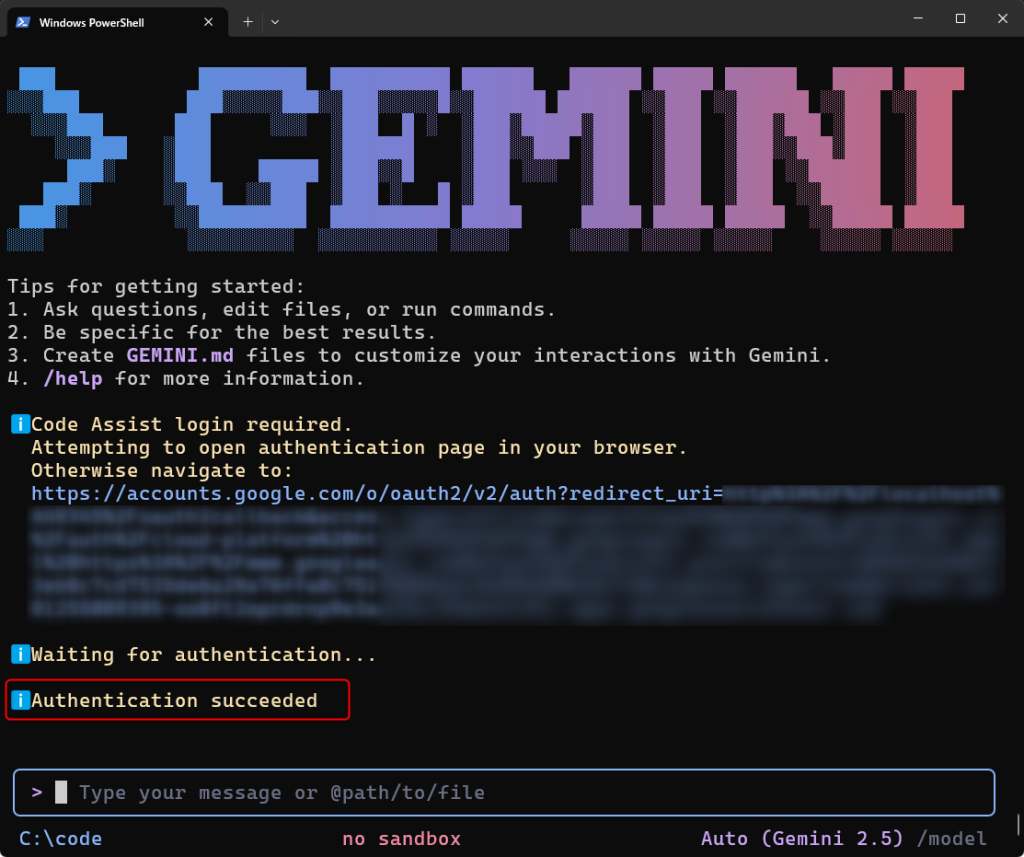
画面が遷移し「認証成功」と出れば完了です。ブラウザは閉じて構いません。
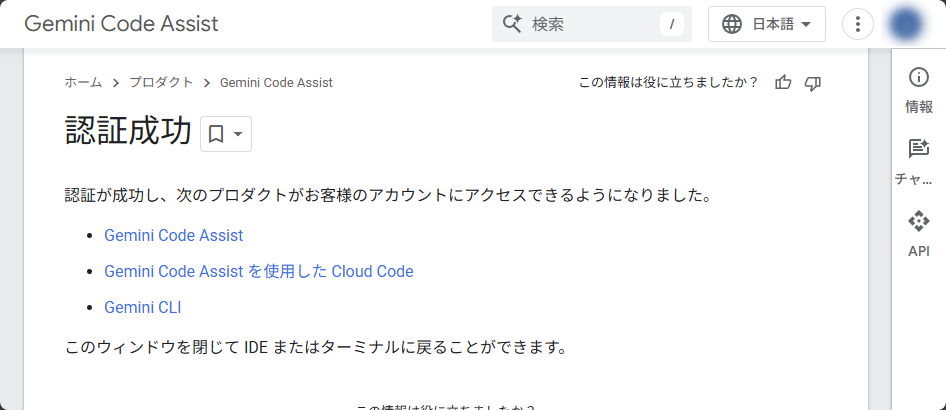
コマンドプロンプトの方でも「Authentication succeeded」と表示されています。
対話モード:複雑なタスクの処理に最適
ここでは、Gemini CLIの対話モードを使ってみましょう。
コマンドプロンプトに「gemini」と入力すれば、対話モードになります。
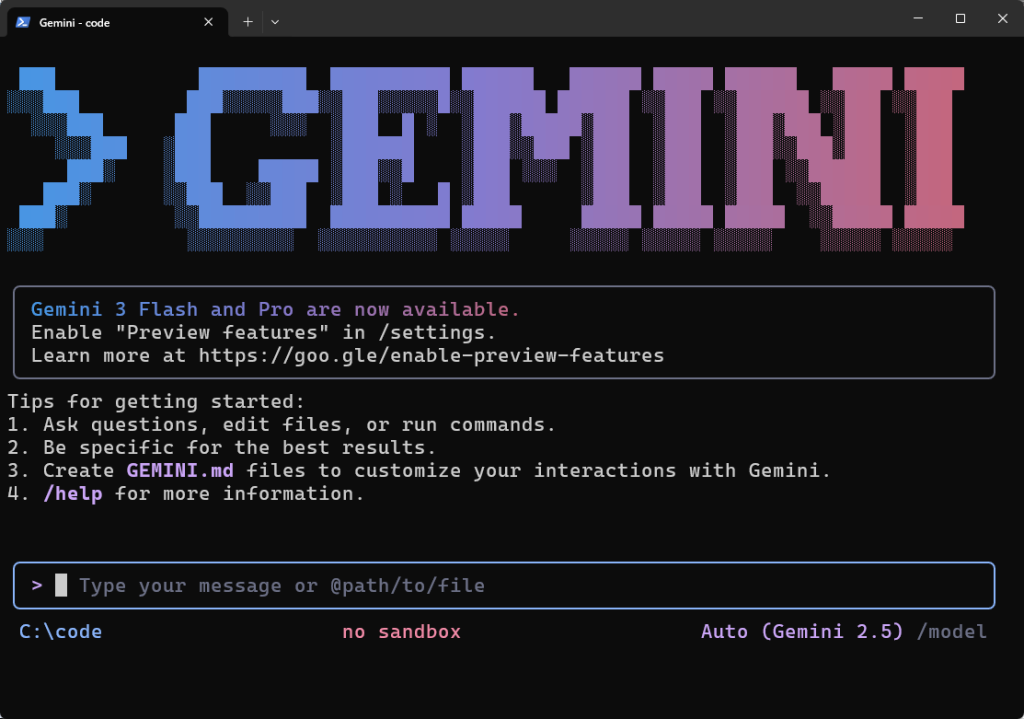
Gemini CLIの対話モードは質問を繰り返したり、対話を通じてアイデアを深めたりすることに適しています。また、複雑な問題のトラブルシューティングにも最適です。
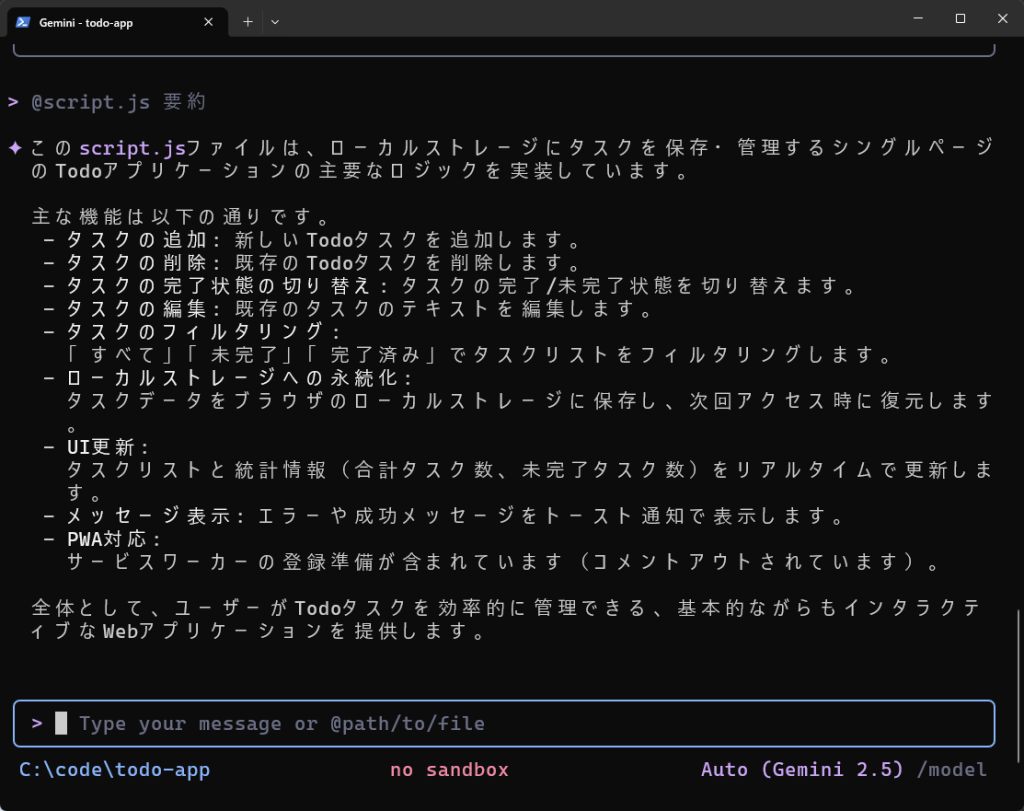
例えば、以下はカレントディレクトリの「script.js」について要約してもらった結果です。
@script.js 要約
※@などのコマンドについては、後ほど詳しく解説します。
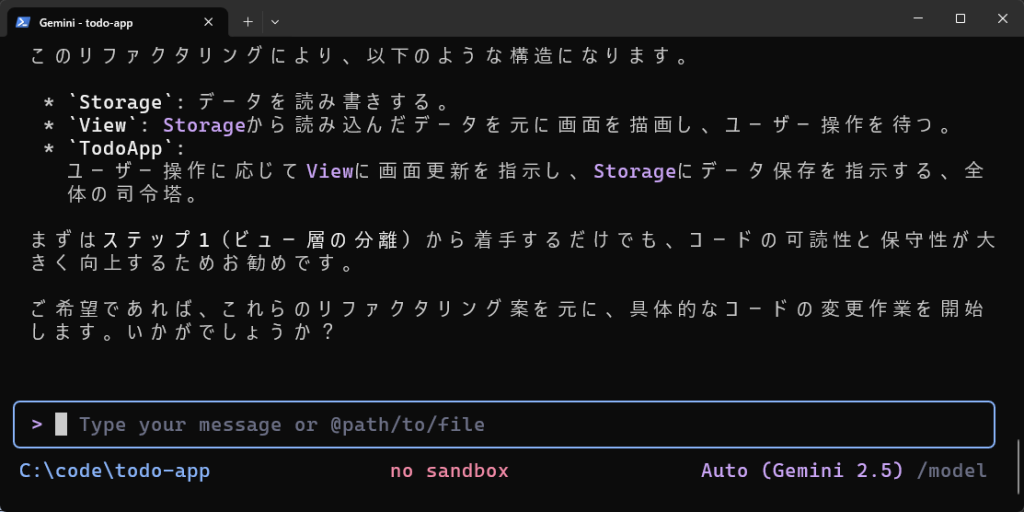
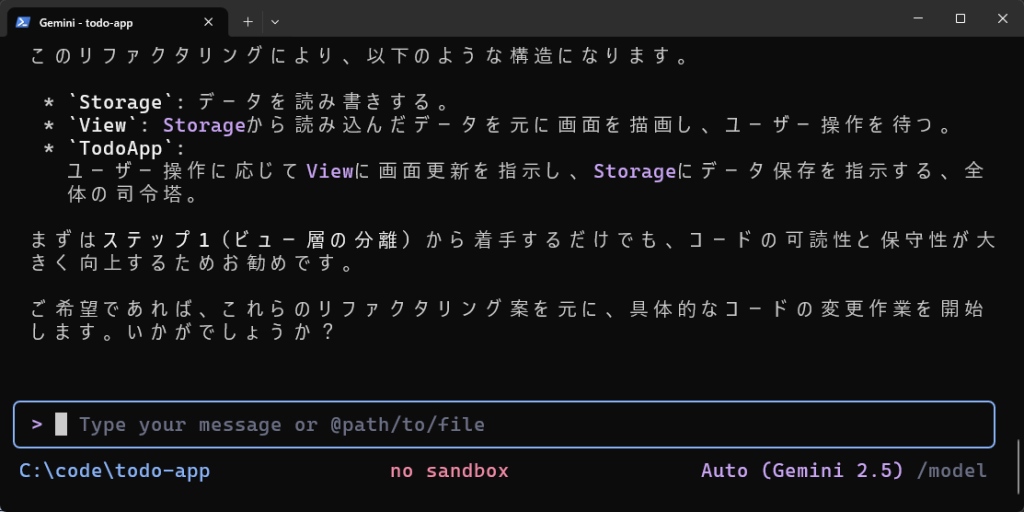
追加で「リファクタリング案を示して」と伝えたところ、ズラズラと案を示してくれました。
さらに、このまま対話を通じて、コードの変更作業まで行なえます。
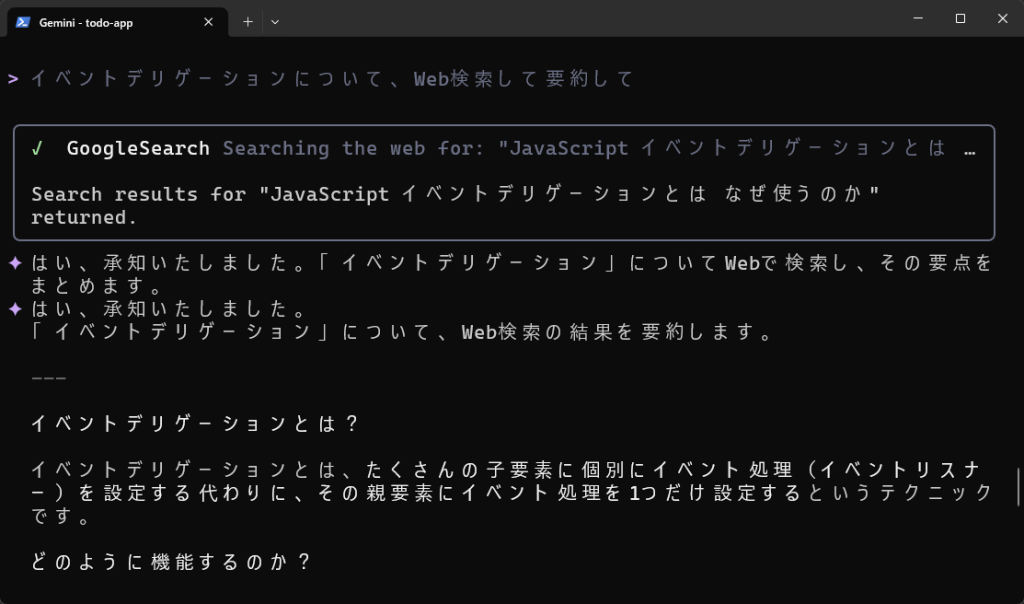
また、このとき分からない単語や用語などがあった場合、Web検索を行うことも可能です。
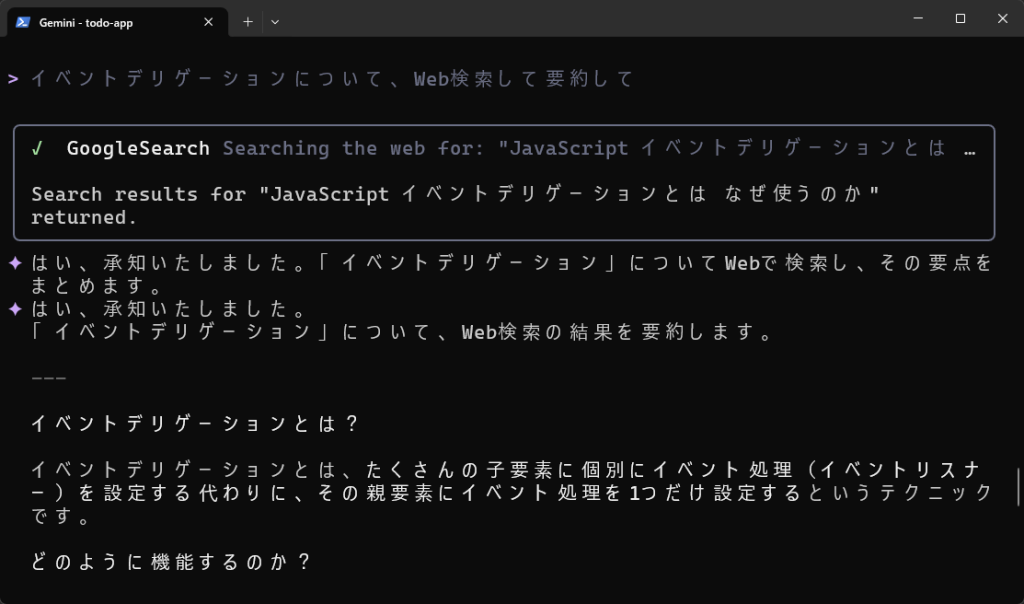
例えば、今回は「イベントデリゲーションについて、Web検索して要約して」と伝えてみました。
Gemini CLIにはGoogle検索を実行する「google_web_search」が組み込まれているため、検索した結果(要約)を確認できます。
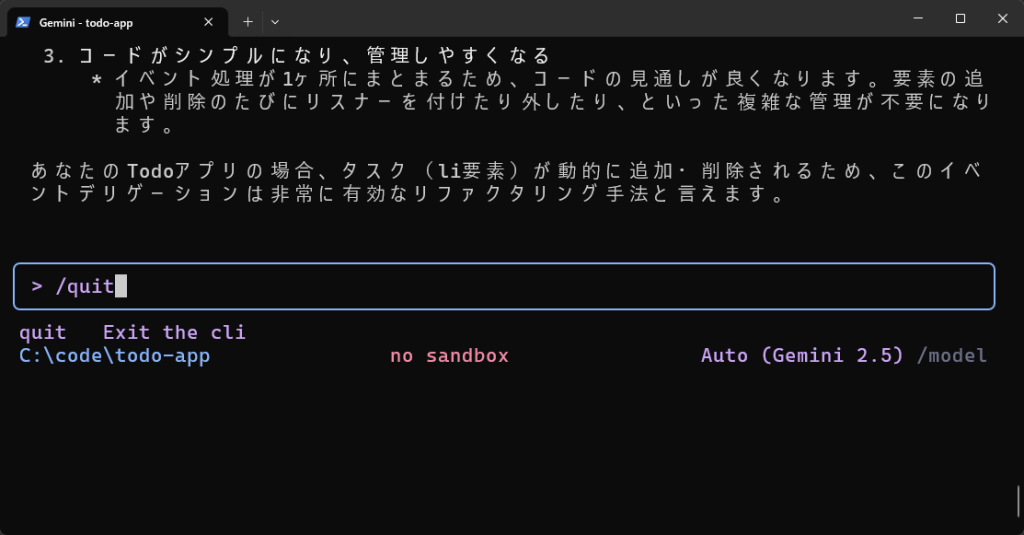
対話モードから抜ける際には「/quit」を入力してください。
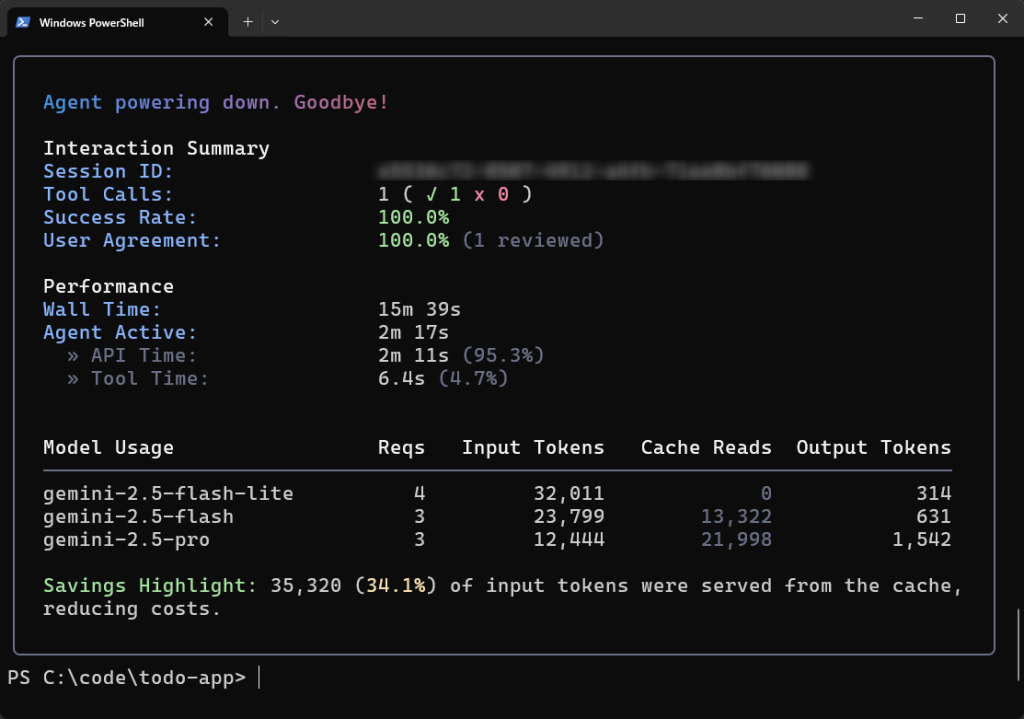
Gemini CLIの対話モードから抜けると、セッションのサマリーが表示されます。
非対話モード:細かく簡潔なタスクの処理に最適
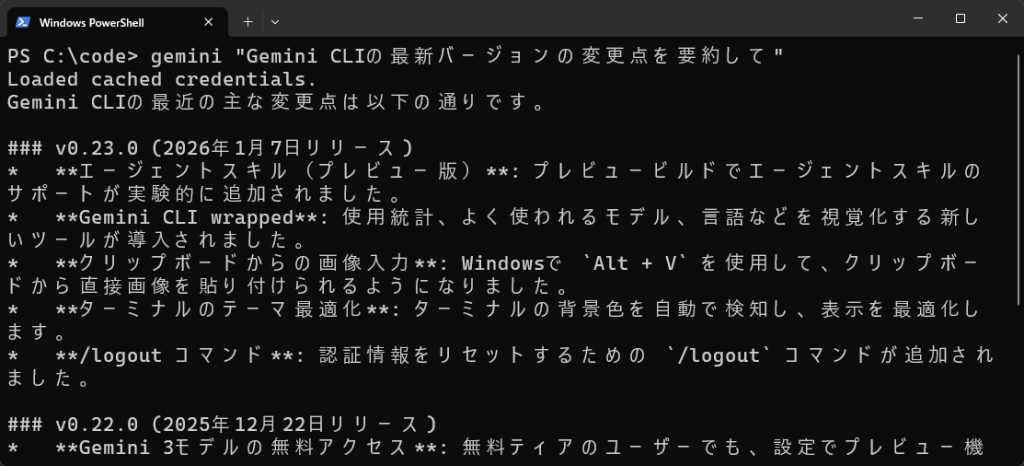
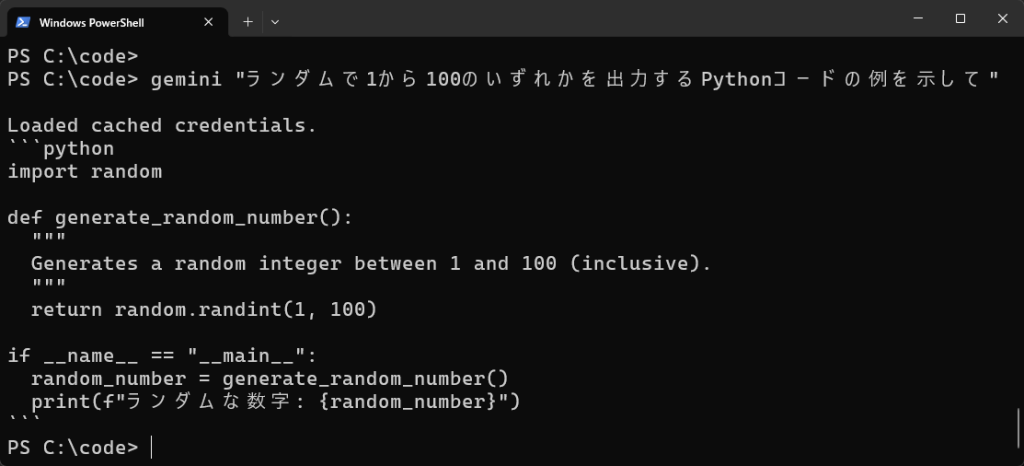
Gemini CLIのもう一つのモードである「非対話モード」を使ってみましょう。非対話モードは単一のタスクを実行したいときに役立ちます。基本は「gemini “プロンプト”」で非対話モードが実行できます。
※-pや—promptは2026年1月時点で非推奨となっており、将来的に削除される予定です。
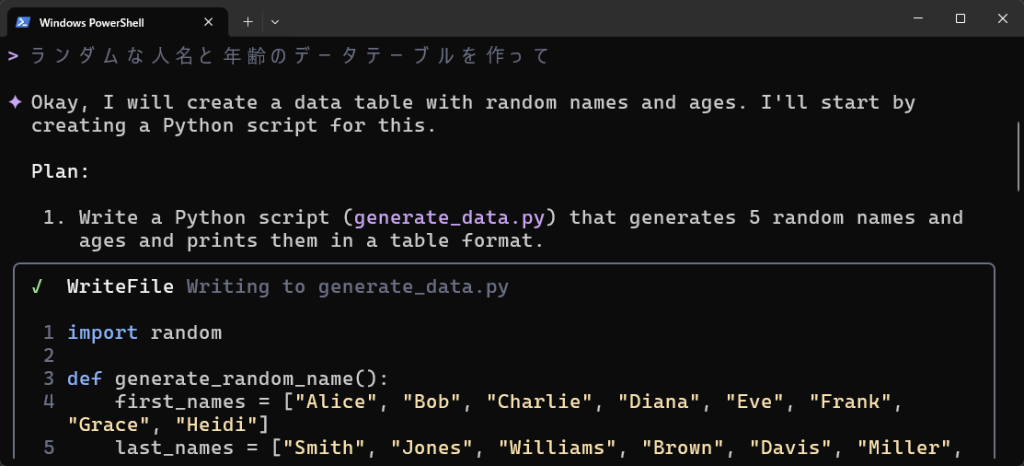
今回は例として、「ランダムで1から100のいずれかを出力するPythonコードの例を示して」と指示したところ、Pythonコードの例が出力されました。
また「|(パイプ)」を使って情報を渡すことも可能です。
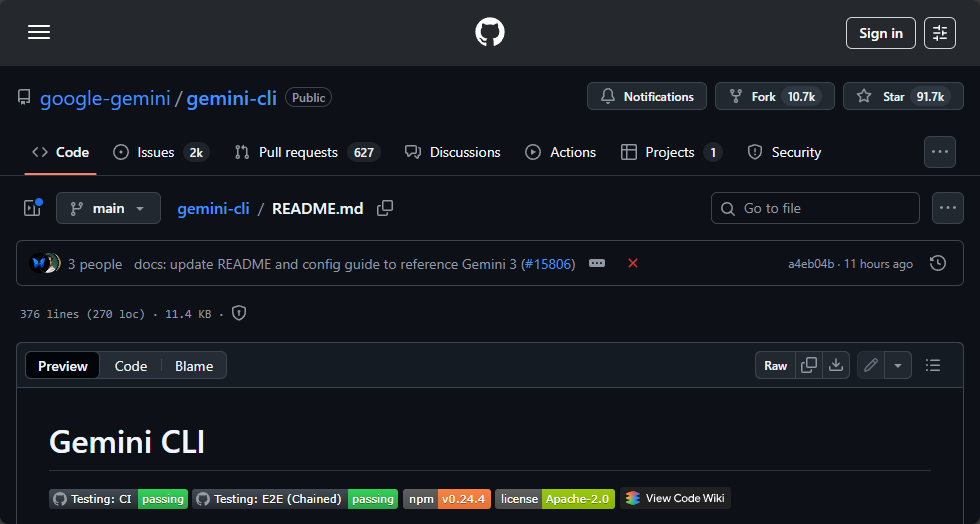
ここでは例として、Gemini CLIのgithubリポジトリからREADME.mdファイルをダウンロードし、日本語でGemini CLIに要約してもらいました。
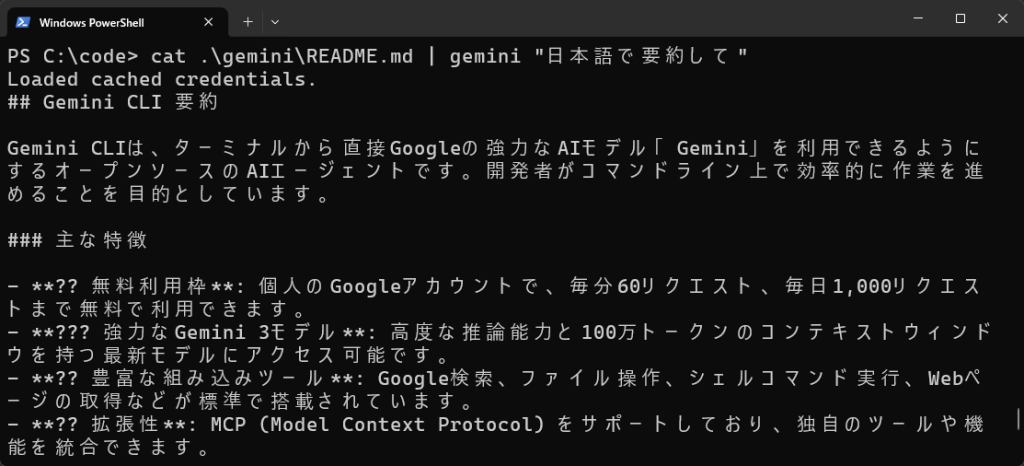
このように単一のタスクであれば、非対話モードは対話モードよりも便利です。バッチなどに組み込む際にも活用できるでしょう。
実際に使用した感想
ここまでの例では、Gemini CLIの動きを理解するために、非常に簡単な指示で動かしました。しかし、Gemini CLIをしっかりと活用するためには「Gemini CLIはCLIで動作する『AIエージェント』である」という認識を持つことが重要だと感じました。
例えば、以下はGemini CLIを試すなかで「九九を表形式で出力するpythonコードを作って」と指示したところです。実際にファイルを作成しようとして失敗している様子が見て取れます。
その後「出力して」と言い換えたところ、コード部分のみを出力してくれました。
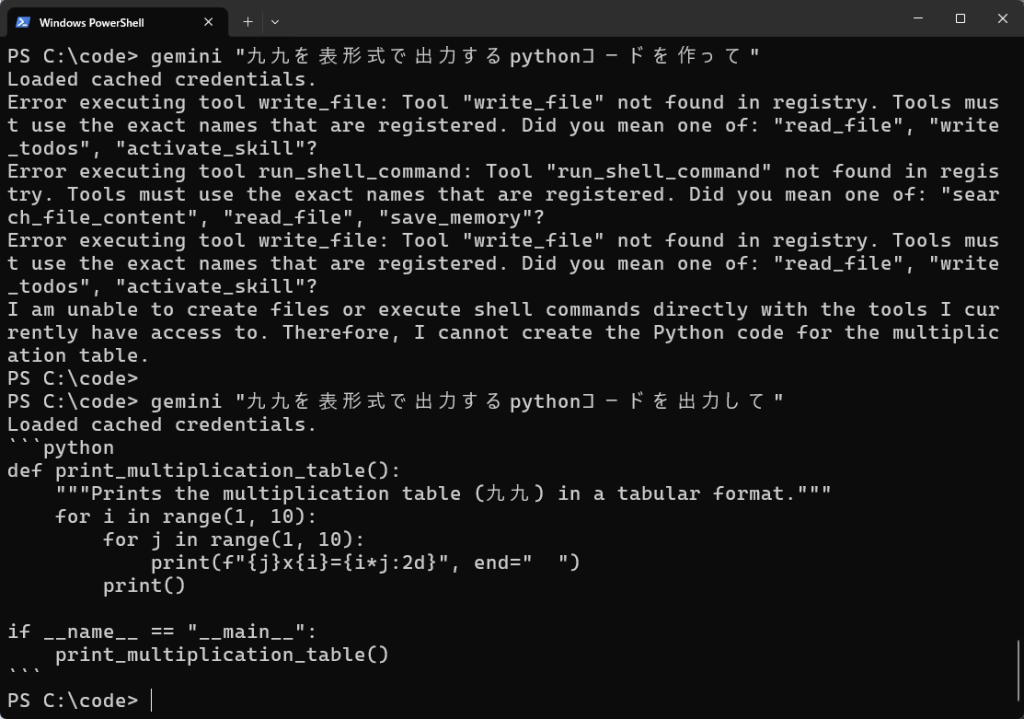
Gemini CLIは指示したプロンプトの「先」まで自律的に対応しようとします。非対話モードの場合は、特に注意すべき点かもしれません。
しかし、反対に考えれば自律的に対応しようとするため、対話を通じて開発を行う場合には強力なパートナーとしての役割を果たしてくれるでしょう。
Gemini CLIはバイブコーディングをはじめ、開発の自動化やタスクの自動化を強力にサポートしてくれる存在であることは間違いないといえます。
バイプコーディング(Vibe Cording)について詳しくは以下の記事をご確認ください。
▶Vibe Coding(バイブ コーディング)の始め方!メリットや注意点も
対話モードに使われるコマンドを紹介!
Gemini CLIの対話モードでは、特定の記号を使ったコマンドを入力することで、アプリケーション制御やシステム操作が可能です。
ここでは、3つのコマンドタイプと覚えておくべきコマンドを紹介します。
スラッシュコマンド(/):アプリケーションの制限を設ける
プロンプトの先頭にスラッシュ(/)を付けると、Gemini CLI自体の設定変更やセッション管理などの「メタコマンド」を実行できます。
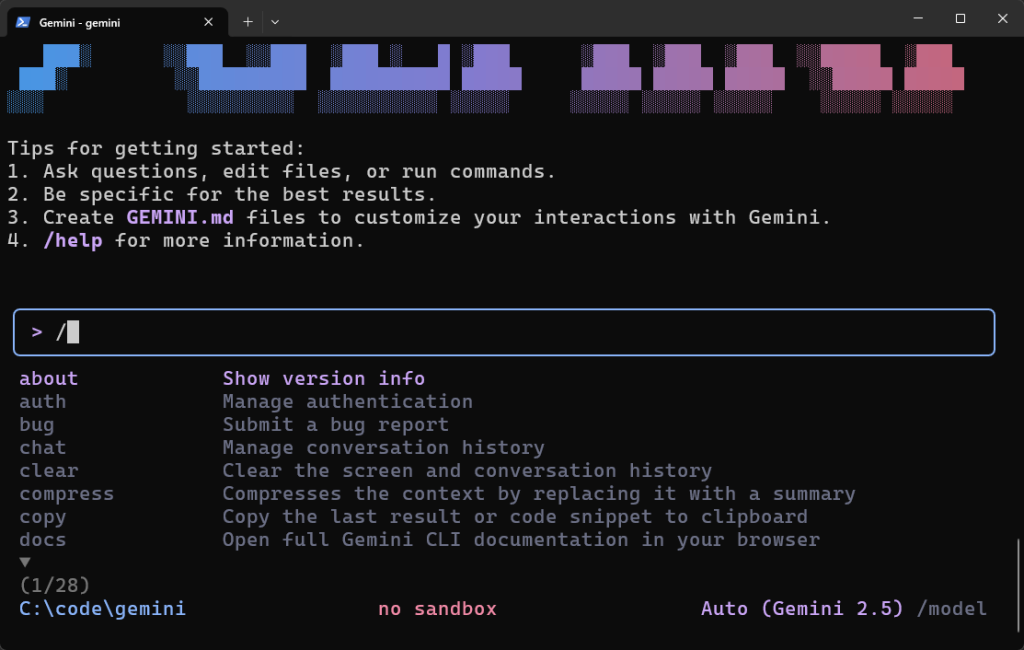
会話履歴のクリアやヘルプの表示、アプリケーションの終了などはこのコマンドを使用します。
| コマンド | 説明 |
|---|---|
| /help または /? | 利用可能なコマンド一覧とヘルプを表示 |
| /clear | 画面表示と会話履歴をクリア |
| /quit または /exit | Gemini CLIを終了 |
| /auth | 認証方法の設定や切り替え |
| /directory | 作業ディレクトリを設定 |
| /model | 使用するAIモデルの切り替え |
| /memory | AIの会話履歴の保持を有効化・管理 |
| /restore | 以前のセッションや会話履歴を復元 |
| /theme | ターミナルの表示テーマを変更 |
その他にもコマンドは存在するため、まずは「/help」で確認してみましょう。
アットコマンド(@):ファイルやディレクトリの内容を含める
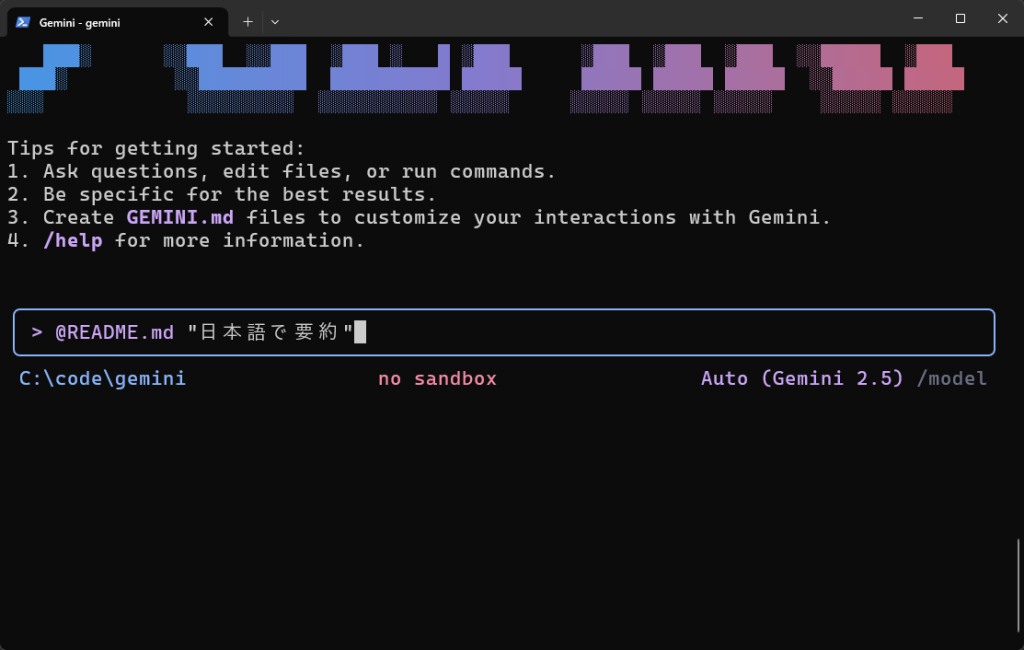
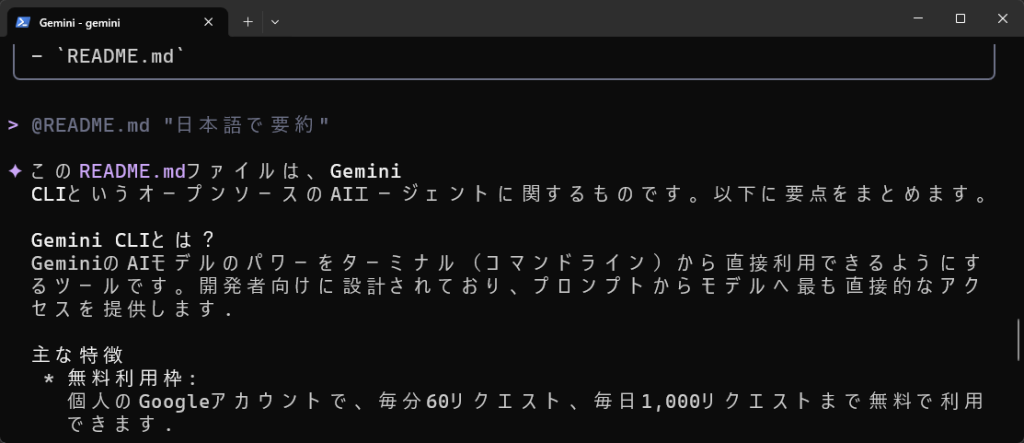
プロンプトの先頭にアットマーク(@)を付けることで、ローカルにあるファイルやディレクトリの中身を読み込ませ、それを前提知識(コンテキスト)としてAIに指示を出せます。
例えば「@README.md」と入力して「日本語で要約」と指示すれば、ファイルを開いてコピペする手間なく、直接ファイル内容に基づいた回答を得ることが可能です。
シェルコマンド(!):後に続く操作を実行する
対話モード中にエクスクラメーションマーク(!)を先頭に付けると、その後に続く文字列をOSのシェルコマンドとして直接実行できます。
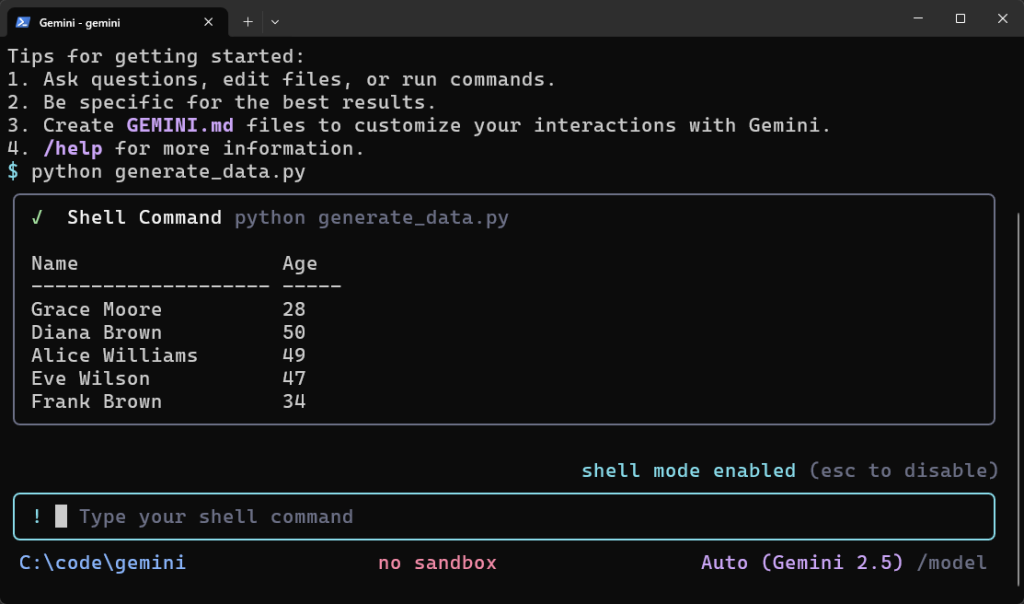
「!ls」でファイル一覧を確認したり、「!python xxx.py」でPythonコードを実行したりと、Gemini CLIを終了することなくシステム操作を行えるため、作業の流れを止めずに進められます。
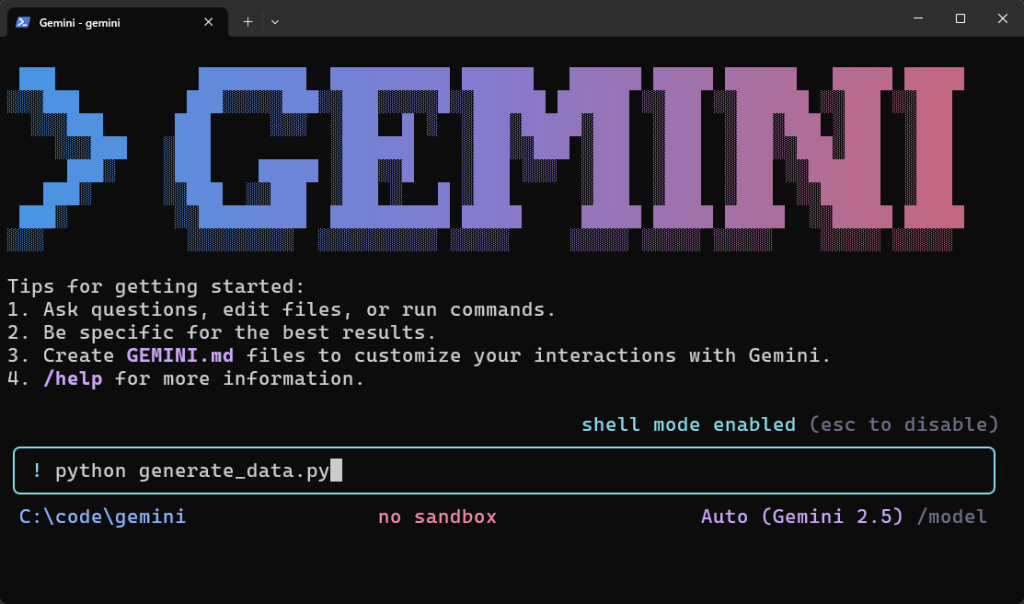
実際にGemini CLIの対話モードから、Pythonのコードを実行したところ、実行結果が返ってきました。この方法を使えば、テストもスムーズに進めることができるでしょう。
Gemini CLIの料金プラン
Gemini CLIには個人向けから企業の組織規模に合わせて選択できる料金プランが用意されています。
ここでは、それぞれの料金プランの違いを簡単にまとめてご紹介します。
無料プラン:個人アカウントで利用可能
Googleアカウントさえあれば誰でもすぐにGemini CLIを無料で使い始めることが可能です。無料プランであっても、基本的な対話機能やコーディング支援は一通り使えます。
無料プランでは、最大で1分間に60件のモデルリクエストまで、1日に1,000件のリクエストまでと制限されています。
しかし、個人で利用する場合には、十分すぎるほどといえるでしょう。Proを含むGemini 2.5シリーズだけでなく、Gemini3.0シリーズも段階的に利用可能です。
有料プラン:従量課金モデル、サブスクリプションモデル
無料プランの制限を超える場合や、複数のエージェントを同時に運用する場合など、ビジネス利用を前提とする場合は有料プランの利用を検討しましょう。
Google AI StudioやVertex AIキーを利用すれば、従量課金モデルでの利用が可能です。また、Gemini Code Assistの料金体系に基づき、Standard/Enterpriseを選択すればサブスクリプションモデルで利用できます。
Gemini Code Assistの料金プラン比較表
※料金は2026年2月時点の情報です。ライセンス料は12 か月契約場合の月額です。
| プラン | 料金 | 主な特徴 | 対象 |
|---|---|---|---|
| 無料プラン | 無料 | ・基本機能の利用 ・Gemini Flashモデルへのアクセス ・Googleアカウントでの即時利用 |
個人開発者 学習目的の初学者 |
| Standardプラン | $19 /ユーザー /月 |
※無料プランの内容に加え ・API利用制限の緩和 ・知的財産権の保護 ・サポートへのアクセス |
フリーランス 小規模チーム |
| Enterpriseプラン | $45 /ユーザー /月 |
※無料/Standardプランの内容に加え ・自社コード学習機能 ・高度なセキュリティと管理機能 ・選任サポートと稼働保証 |
大規模企業 組織的な開発部門 |
※詳細はGemini Code Assist公式サイトをご確認ください。
特に、入力したコードやデータがAIの学習に利用されないよう保護したい場合や、組織固有のコーディング規約やライブラリに即した提案を受けたい場合には、有料プランの利用を検討することをおすすめします。
【完全初心者向け】Gemini CLIで始めるAIプログラミング入門
コード不要・初心者OK。AIと一緒にWebページを作って公開してみよう!
\無料でプレビューをチェック!/
講座を見てみるGemini CLIと他ツールの比較
Gemini CLIと似たようなツールはいくつか存在しますが、そのなかでも「Gemini Code Assist」と「Claude Code」との違いについて簡単にまとめます。
| ツール名 | Gemini CLI | Gemini Code Assist | Claude Code |
|---|---|---|---|
| 特徴 | ターミナル操作に特化 | 直感的な操作が可能 | 安全性と倫理面に配慮 |
| 主に使う場所 | ターミナル (黒い画面) |
VS Codeなどのエディタ | 対話しながら使う |
| できること (得意なこと) |
相談しながら問題解決でき、調べ物の要約や定型作業の自動化などをまとめて任せやすい | コード補完やレビューなど、入力中にリアルタイム支援してくれる | 生成コードの安全性やセキュリティリスクへの配慮を重視し慎重に組み上げる |
| こんな人に おすすめ |
ターミナルから離れずに、作業を一気に進めたい人 | 書きながらミスを減らし、速度と品質を上げたい人 | コンプラ要件が厳しい案件で、安全に進めたい人 |
Gemini Code Assist
Gemini Code Assistは、Googleが提供する純正のAIコードアシスタントツールです。ターミナル操作に特化したGemini CLIとは異なり、VS CodeなどのIDEに統合されたGUIベースのインターフェースを持ち、直感的な操作が可能です。
Gemini Code Assistはエディタ上でリアルタイムにコード補完やレビューを行ってくれるため、コーディングのスピードと品質を同時に高めたい開発者に最適な選択肢といえるでしょう。
Gemini Code Assistは「書きながら助けてほしい」人向け、Gemini CLIは「作業をまとめて任せたい」人向けのツールといえます。
Claude Code
Claude Codeは、Anthropic社が提供するAIコード生成ツールです。特に安全性と倫理面での信頼性に定評があります。Gemini CLIと比較すると対話機能の自由度はやや限定的ですが、生成されるコードの安全性やセキュリティリスクへの配慮が徹底されています。
企業のコンプライアンス要件が厳しいプロジェクトや、堅牢なコードベースを維持したい場合に有力な選択肢といえるでしょう。
Claude Codeは「対話しながら慎重にコードを組み上げる」というスタイルに適しています。対して、Gemini CLIは「ターミナルから離れずに何でもこなす」という点が魅力です。
Claude CodeとGemini CLIは、ともに目指している場所が異なります。あなたのスタイルに合わせて選択する、または両者を併用するという使い方を検討するとよいでしょう。
Claude Codeについて詳しく知りたい方は以下の記事を御覧ください。
▶AI開発支援ツール「Claude Code」の導入方法や活用事例を紹介
Gemini CLIを利用する上での注意点
Gemini CLIは非常に便利ですが、利用する際にはいくつか注意すべき点も存在します。
ここでは、代表的な3つの注意事項について見ていきましょう。
重要情報を直接プロンプトに貼り付けない
APIキーやパスワード、アクセストークンなどの機密情報は、プロンプトに直接記載しないことが重要です。なぜなら、これらの情報が意図せず外部サーバーへ送信されたり、ログに記録されたりするリスクがあるからです。
環境変数やSecrets管理サービスなどを活用して安全に管理しましょう。また、無料プランでは入力データがモデル改善に利用される可能性があるため、業務で使う場合は認証方法やプラン選択にも十分注意が必要です。
影響の大きい操作の前には必ず自身で確認する
ファイル削除やシステム設定の変更など、重大な影響を及ぼす可能性のある操作は、実行前に必ず内容を確認しましょう。過去には、Gemini CLIの脆弱性により悪意あるコードが自動実行されてしまうケースも報告されています。
対策として、Dockerなどのサンドボックス環境を利用する、操作ログを記録して異常検知を行う、複数人によるチェック体制を整えるなど、多層的な防御策を講じることをおすすめします。
チーム利用の場合は誰がどう管理するかを事前に決めておく
組織でGemini CLIを導入する際は、利用者の権限範囲や管理責任者を明確に設定することが不可欠です。例えば、ZOZOの導入事例では、全社統一のGoogle Cloudプロジェクトを用意し、Gitリポジトリ上のYAMLファイルで利用者を一元管理する仕組みを構築しています。
また、予算超過の通知やアクセス権限の削除といった使いすぎ防止策、他プロジェクトでの利用検知など、運用ルールをドキュメント化して全員に周知することで、安全かつ効率的なチーム運用が実現できます。
Gemini CLIでプログラミングに必要な操作を効率化しよう!
Gemini CLIはターミナルから離れることなくAIの力を活用し、開発者の生産性を向上させることが可能です。対話型の問題解決から定型タスクの自動化、Google検索による情報収集まで、幅広い業務を効率化できる点が大きな魅力となっています。
この記事では、Gemini CLIのほんの触りの部分のみの解説となりましたが、Udemyではより詳しくGemini CLIについて学べる動画講座を用意しています。AIを使ったプログラミング、バイブコーディングに興味のある方は、ぜひこちらの講座も受講してみてはいかがでしょうか。
Gemini CLIの使い方についてさらに詳しく学びたい方には、以下の講座がおすすめです。
◆【完全初心者向け】Gemini CLIで始めるAIプログラミング入門
評価:★★★★★
コメント:先生の分かりやすい説明のお陰で全くの素人でしたが、理解できました。丁寧な解説に感謝です。gemini-CLIでのバイブコーディングを深掘りしたいと感じました。ありがとうございます。今後のコースにも期待しています。
評価:★★★★★
コメント:非エンジニアにも分かりやすく、GeminiCLIの導入からサイト作成、GitとGitHubの考え方、ドメインへの理解まで学べました。つまずきそうなポイントは詳しく解説があって助かります。
Gemini CLIを活用してプログラミング・コーディングの効率化を目指しましょう。

 RANKING


 RECOMMENDED COURSE


最新情報・キャンペーン情報発信中