
業務アプリの開発でMicrosoft Power Appsの利用を検討しているものの、
・Power Appsでどんなアプリが作れるのか分からない…。
・具体的な使い方や導入のメリット・デメリットが知りたい…。
と考える方も多いのではないでしょうか。そこでこの記事では、
・Power Appsの基本的な特徴とできること・できないこと
・実際にどのような業務アプリを作成できるのか
・使い方や導入時の注意点
について、分かりやすく解説します。
業務のデジタル化を進めたい方には、「Microsoft Power Apps」がおすすめです。この記事を読むことで、Power Appsでできることや使い方を理解できます。
公開日: 2025年8月8日
\文字より動画で学びたいあなたへ/
Udemyで講座を探す >INDEX
ローコード開発ツール「Microsoft Power Apps」とは?
Power AppsはMicrosoft 365のアプリの一つで、業務用アプリを手軽に作成できるローコード開発プラットフォームです。プログラミングの専門知識がなくても直感的な操作でアプリを構築できるため、現場の課題や業務改善ニーズに素早く対応できます。
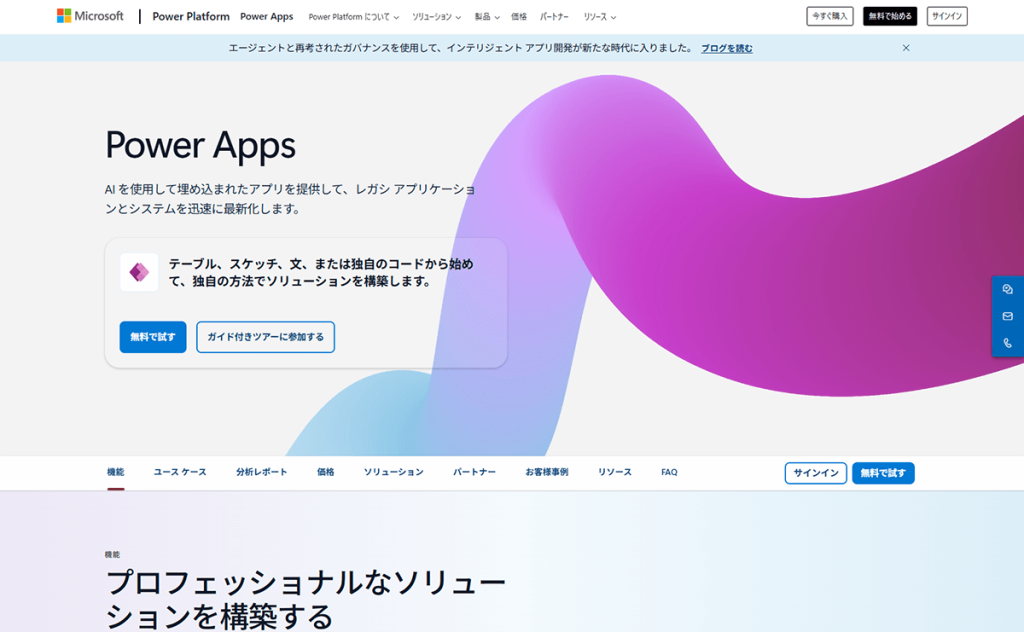
出典:Microsoft Power Apps – AI を使用したアプリの構築
基盤となるデータプラットフォーム「Microsoft Dataverse」に加え、SharePoint、Microsoft 365、Dynamics 365、SQL Server、Azureなど、さまざまなデータソースと連携できます。連携機能によって、既存の業務データや情報を活用しながら、多様な機能を持つアプリを開発できます。
また、Webブラウザ上でアプリの作成や管理ができるため、PCやタブレットなどのデバイスからアクセスできます。さらに、セキュリティ性の高いアプリを開発できるため、情報管理や業務プロセスの効率化・デジタル化に役立ちます。
\文字より動画で学びたいあなたへ/
Udemyで講座を探す >Power Appsでできること
Power AppsはMicrosoft製品と親和性が高く、Teams、SharePoint、Excelなどのデータソースと連携しやすい点が魅力です。また、Dataverseを活用すれば、組織内のデータを一元管理でき、セキュリティ性の高い業務アプリを運用できます。ここではPower Appsでできること(作成できるアプリ)について、もう少し詳しく解説します。
実際のアプリ例を確認したい方は以下の口座をご覧ください。
▶【実践編】Power Appsを使ったアプリ開発の事例と手順
Power Appsで作成できるアプリ
Power Appsで作成できるアプリは、主に「キャンバスアプリ」と「モデル駆動型アプリ」の2種類です。
キャンバスアプリ
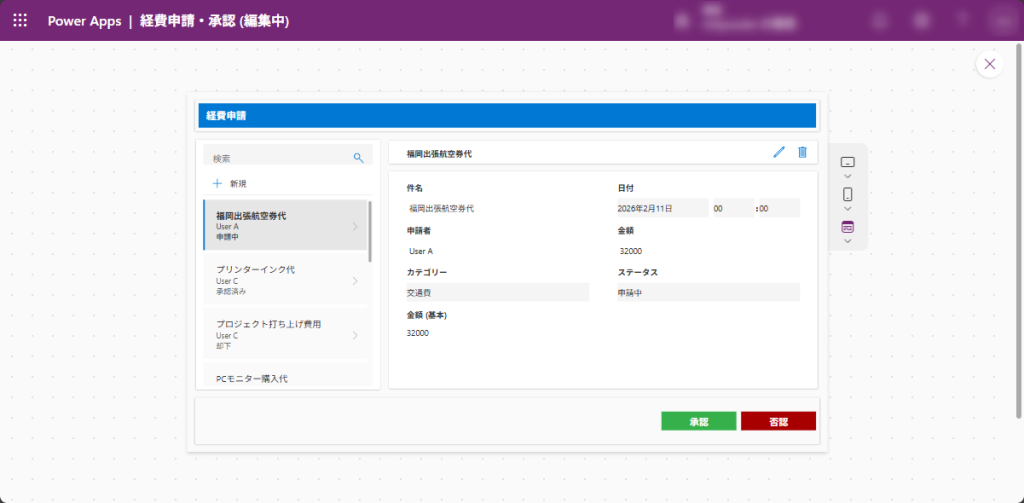
ドラッグ&ドロップで画面や機能を自由に構築できるキャンバスアプリは、ユーザー向け業務アプリの開発に適しています。データソースも柔軟に選択できるため、既存の業務データを活用したアプリ作成が可能です。
モデル駆動型アプリ
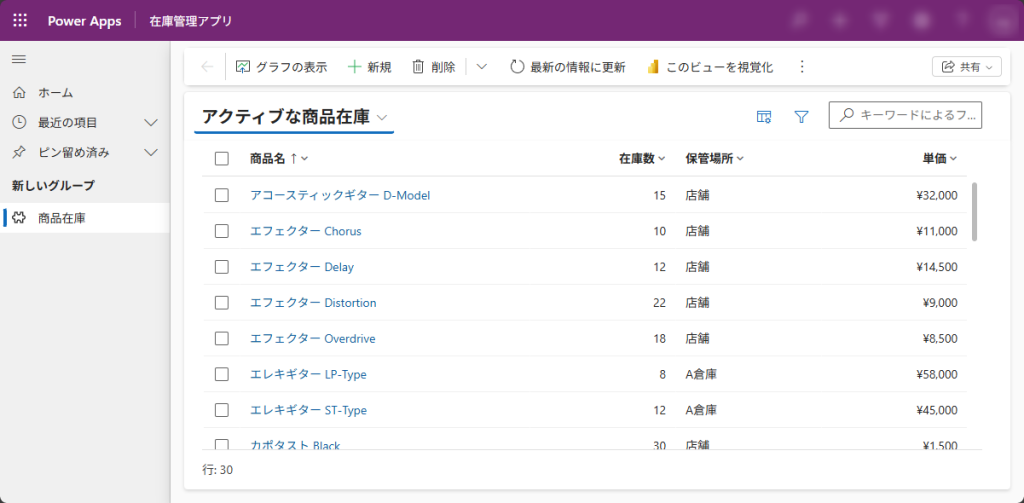
モデル駆動型アプリは、データの構造や業務プロセスをもとに、画面や機能を自動生成します。グラフやダッシュボードなど、データ管理に強みがあり、複雑な業務フローや大量データの管理に向いています。
このように、Power Appsであればプログラミングの知識がなくても、目的や用途に合わせて柔軟にアプリを作成できます。
Power Appsでできないこと
Power Appsはローコード開発ツールのため、HTMLやCSSを用いた開発と比べると、画面デザインの自由度に制限があります。その結果、細部まで作り込んだデザインや、独自のUI(ユーザーインターフェース)を実現しにくい場合があります。特に、ブランドイメージを重視したいアプリや、リアルタイムで複雑な画面遷移を求める業務には不向きです。
また、作成したアプリはクラウド上で提供され、Microsoftのクラウドサービスにログインできるユーザーのみが利用できます。社外の利用者が多いケースや、クラウド環境へのアクセス権がないユーザーが利用するケースでは、導入が難しくなる点に注意が必要です。このため、社内外の幅広いユーザーが同時に利用する大規模なアプリ開発にも、必ずしも適しているとはいえません。

Power Appsを利用するメリット
業務アプリの開発にPower Appsを利用するメリットは複数あります。ここでは、主なメリットを順に解説します。
プログラミングなどの専門知識がなくても作成できる
Power Appsはローコード開発ツールのため、プログラミング経験や専門知識がなくてもアプリを作成できます。Excelのような感覚で視覚的に操作できるため、現場の担当者自身が業務に合ったアプリを内製化しやすくなります。その結果、社内の業務効率化や情報共有の促進につながります。
時間やコストを削減してアプリを開発できる
Power Appsには豊富なテンプレートが用意されており、ドラッグ&ドロップで直感的に操作できます。基本的な操作方法を習得すれば、外部の開発者に委託せずに自分たちで業務アプリを開発できるため、作業時間やコストを大幅に削減できます。
Microsoft製品と連携できる
Power AppsはMicrosoft 365製品との連携が強力で、利便性が高い点が特徴です。Azure、Power BI、Power Automate、Teams、OneDrive上のExcelファイルなどとも簡単に連携できます。既存の業務データや作業フローと統合しやすく、業務全体の自動化や効率化、生産性向上を実現できます。
AzureやPower BI、Power Automateについては、以下の記事をご覧ください。
▶Microsoft Azure(アジュール)とは?特徴や機能をわかりやすく解説
▶データ分析に便利なPower BIとは?機能や使い方を初心者向けに解説!
▶Power Automateの使い方は?できることや注意点・料金体系も解説
業務アプリにAIを組み込める
AI Builderと連携することで、業務アプリにAI機能を組み込めます。AI BuilderはPower Platformの一部で、キーワードや情報の抽出、感情分析、カテゴリ分類、物体検出などのAIモデルを活用できます。AIと連携することで、より高度な自動化やデータ活用を実現できる点も大きな特徴です。
【2024年版】Microsoft PowerApps 技術講座:必ず知っておきたい頻出テクニック4選

Power Apps(パワーアップス)でたくさんのアプリを開発してきた経験から頻出テクニック(コレクション、検索、コンポーネント、電話/Teams通話)をお伝えします。PowerPlatform、SharePointについても学べます。
\無料でプレビューをチェック!/
講座を見てみるPower Appsを利用するデメリット
便利な特徴が多い一方で、Power Appsには以下のような注意すべきデメリットもあります。
リクエストの上限
Power Appsでは、24時間以内に実行できるコネクタ経由のリクエスト数に、ライセンスごとの上限が設けられています。そのため、利用しているライセンスによっては、大量のデータ連携や自動化を行う際に制約となる場合があります。
ファイル管理の柔軟性が低い
ファイルのアップロードやダウンロードは、保管先が限定されるため、柔軟なファイル管理が求められる業務には不向きです。
大規模・複雑なアプリ開発には不向き
Power Appsは、簡易的な業務アプリの開発に適している反面、大規模で複雑なアプリ開発には向いていません。開発の自由度が高いわけではないため、アプリのデザインやUI(ユーザーインターフェース)にこだわりたい場合は、制限を感じやすいでしょう。
このようなデメリットも理解したうえで、業務の規模や用途に合った活用方法を検討することが重要です。
Power Appsを利用できるライセンスプラン【一覧】
Power Appsは、Dynamics 365やMicrosoft 365/Office 365の一部プランに加入していれば追加費用なしで利用できるほか、単体で購入することも可能です。用途やユーザー数に応じて選べる複数のプランが用意されています。
2026年2月時点の各プランの料金は以下のとおりです。
| プラン | 価格(月額・税抜) | 主な特徴 | Dataverse利用 |
|---|---|---|---|
| Microsoft 365/Office 365 | ライセンスに含まれる | 基本的なカスタムアプリの作成・実行※ | Dataverse for Teamsのみ |
| Dynamics 365 | ライセンスに含まれる | 基本的なカスタムアプリの作成(実行は同一環境内に限る) | フルアクセス |
| Power Apps Premium | 約2,998円/月 | ユーザー単位のプラン。無制限のカスタムアプリ作成・実行 | フルアクセス |
| Power Apps per app | 約750円/月 | アプリ単位のプラン。特定のアプリのみ利用可能 | フルアクセス |
※「無制限」などの表現は、契約プランや利用条件により制限がある場合があります(公式情報の確認を推奨)。
Power Appsが利用可能なMicrosoft 365/Office 365の対象ライセンスは以下のとおりです。
・Microsoft 365 Business Basic
・Microsoft 365 Business Standard
・Microsoft 365 Business Premium
・Microsoft 365 F3、E3、E5
・Office 365 F3、E1、E3、E5
・Office 365 A1、A3、A5
また、ユーザー単位のプランであるPower Apps Premiumは、2,000ユーザー以上の利用で割引が適用され、約1,799円/月で利用できます。
【基本編】Power Appsの始め方・基本的な操作方法
ここでは、Power Appsにログインするところから、基本的な使い方、利用時の注意点までを解説します。
それでは、順に見ていきましょう。
Power Appsの使い方
ログインする際は「Power Apps」にアクセスします。サインイン画面が表示されたら、会社・学校アカウントでログインしてください。
なお、ChromeのシークレットモードやEdgeのInPrivateモードでは、正常に動作しない場合があります。通常の閲覧モードでアクセスしましょう。
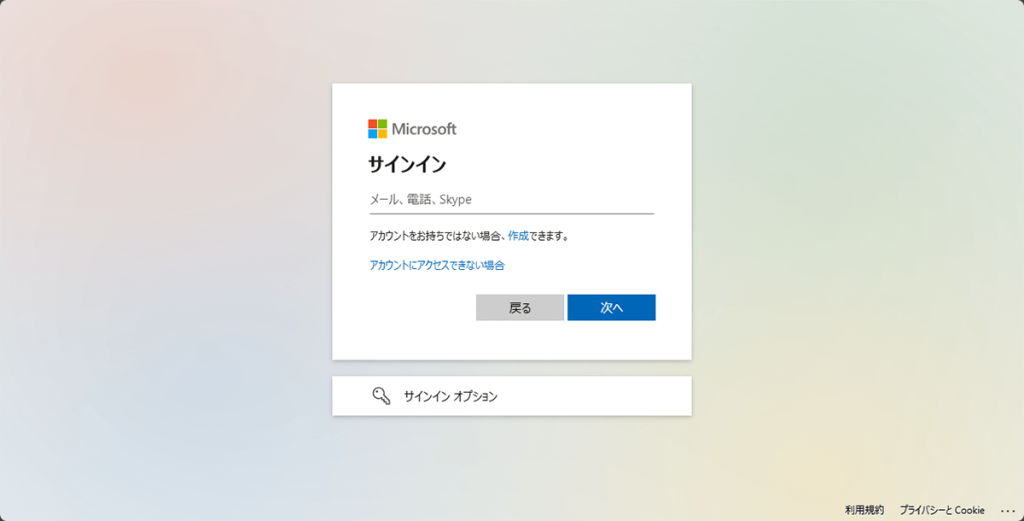
ログインするとホーム画面が表示されます。
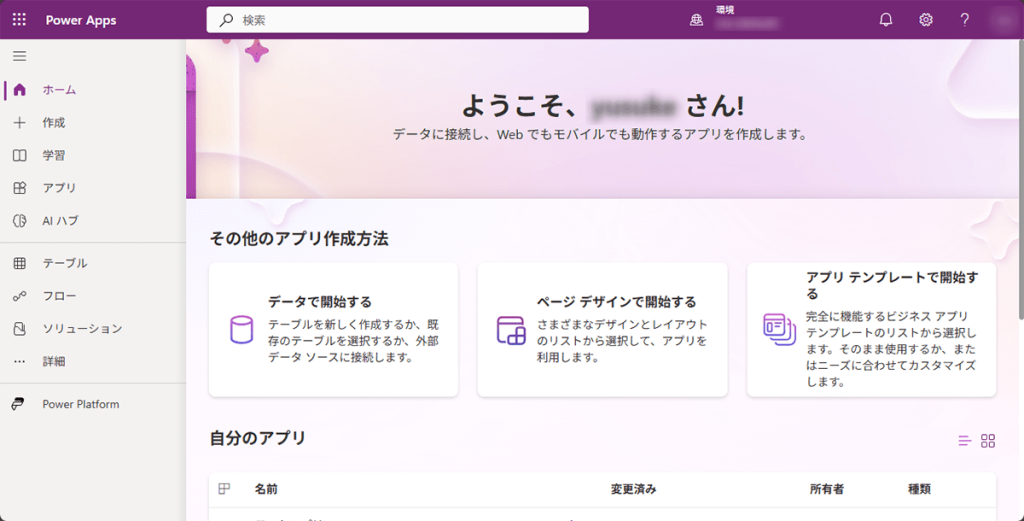
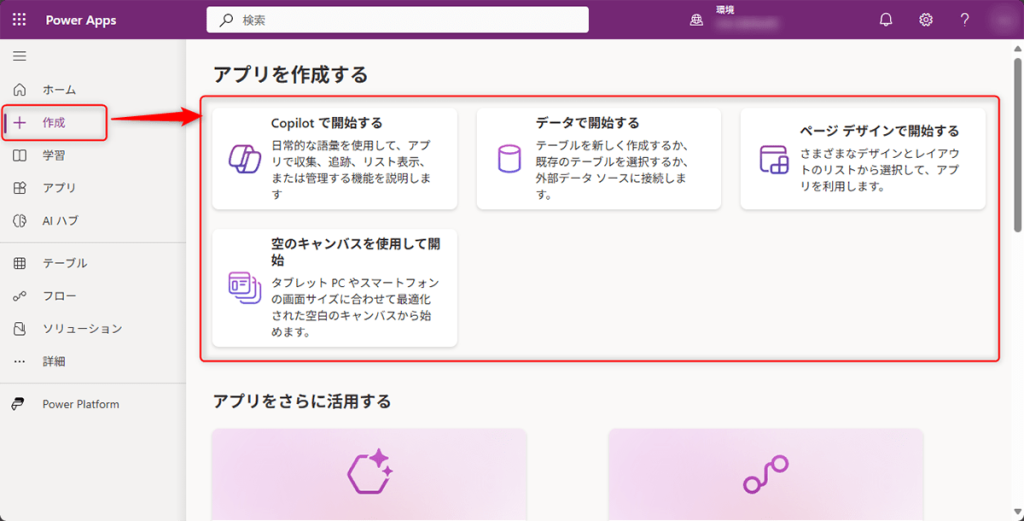
アプリを作成する際は、左ペインから「作成」を選択し、用途や作り方に合わせて画面中央のメニューから選びます。
「Copilotで開始する」「データで開始する」は、Dataverseへの接続が必要です。
※Dataverse:Power Appsなどで扱うデータを保存するためのクラウドデータベース
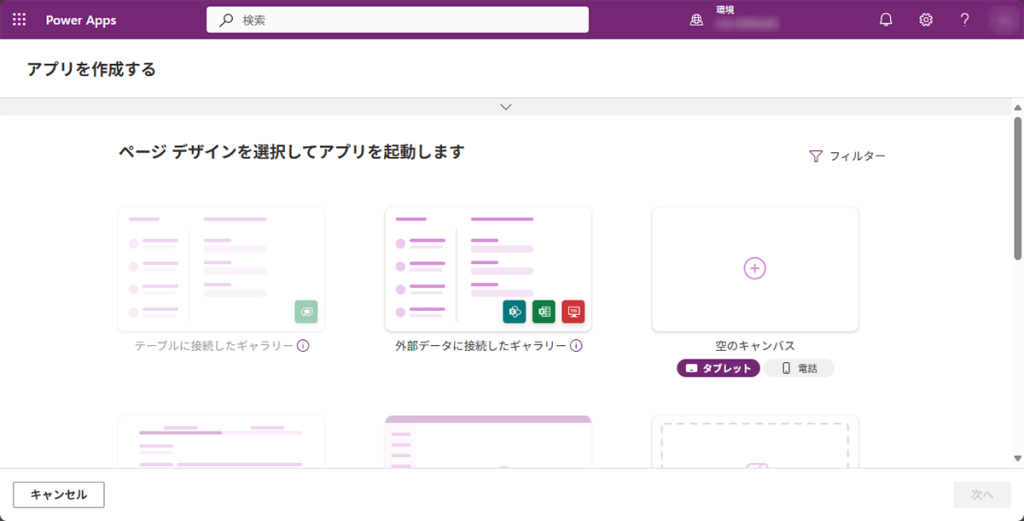
「ページデザインで開始する」では、Excelなどの外部データから作成したり、フォーマットに沿って作成したりできます。
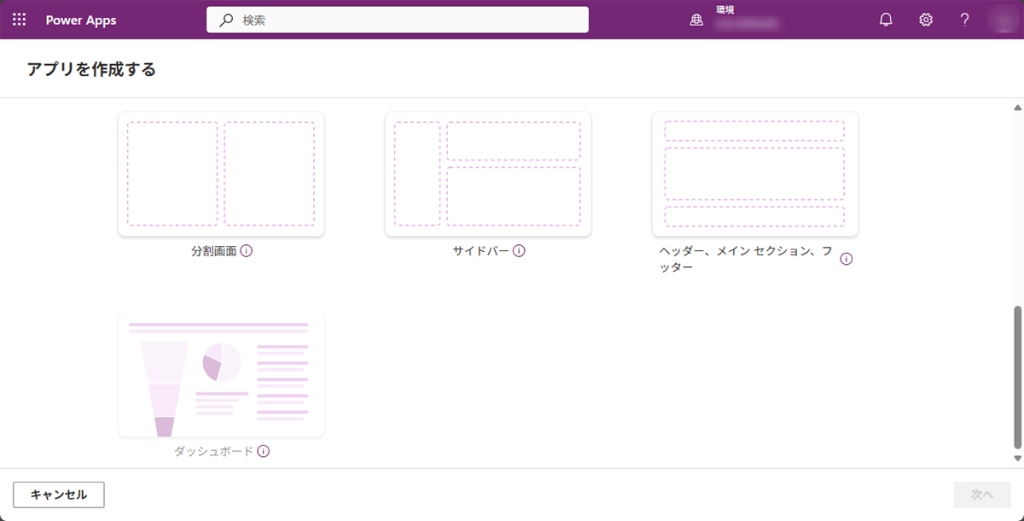
このほかにも、より高度なアプリの作成や、テンプレートを使った作成も可能です。
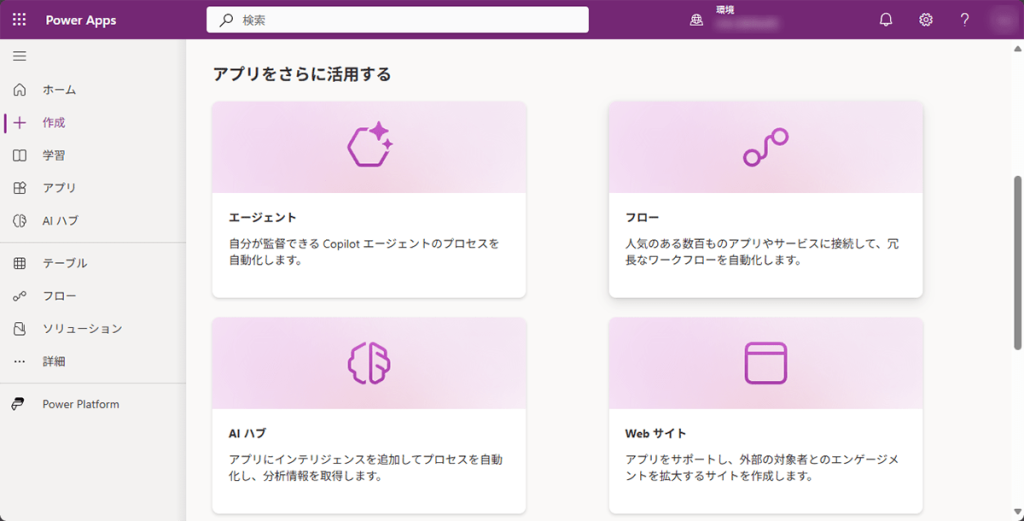
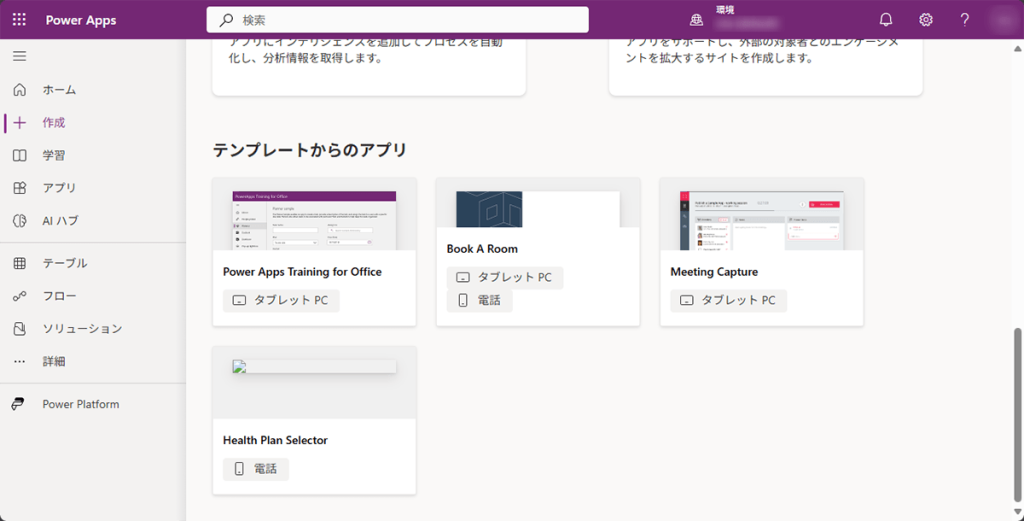
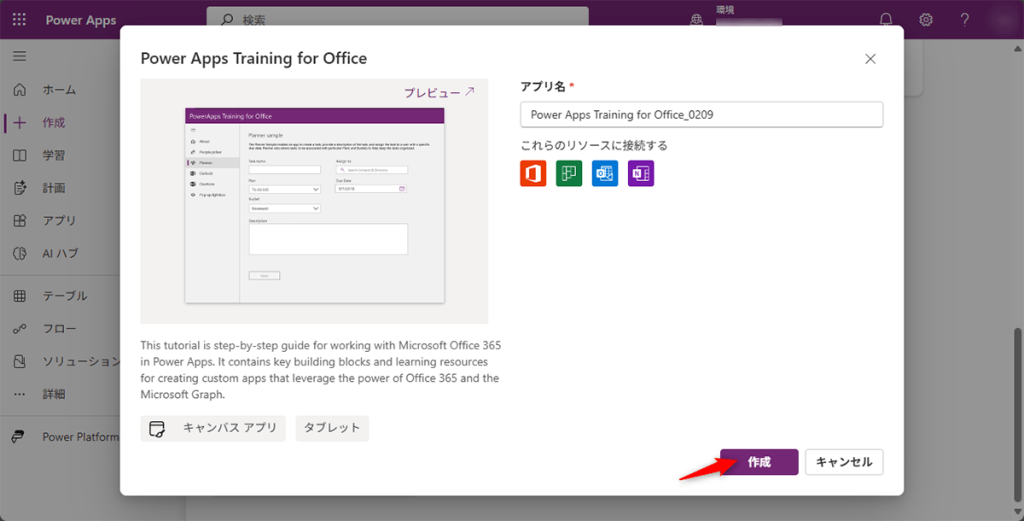
Power Appsでどのようなアプリが作れるのかを確認するために、テンプレートの「Power Apps Training for Office」からアプリを作成してみましょう。選択後に「作成」ボタンをクリックします。
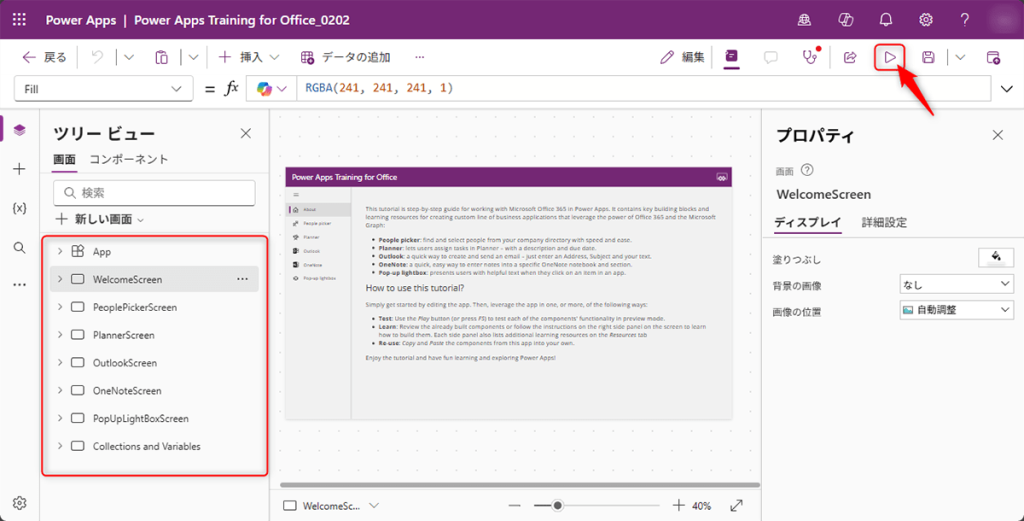
読み込みが完了すると、作成済みのアプリが表示されます。左ペインで画面(スクリーン)を選択し、画面中央でレイアウトを編集します。
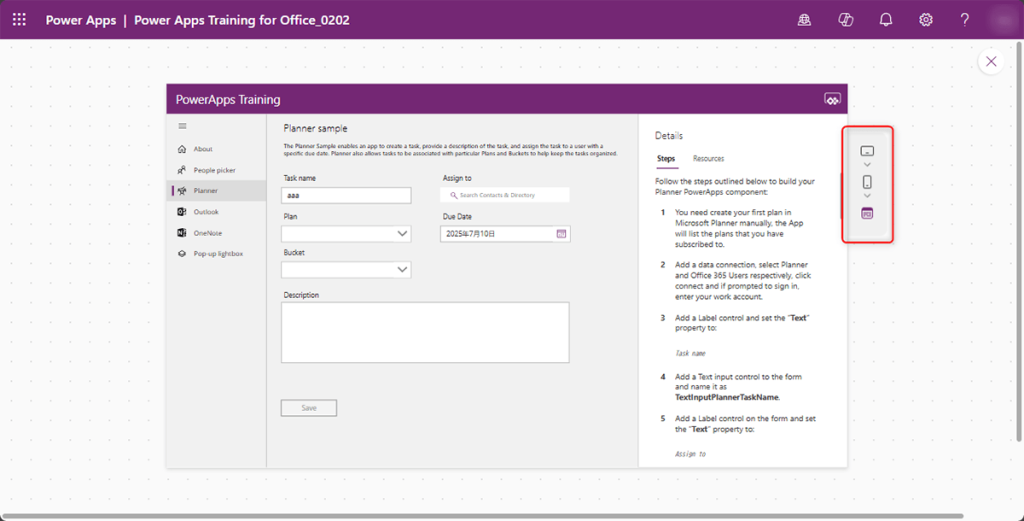
アプリの動作を確認したい場合は、右上の三角ボタン(▶)から実行して確認できます。
実行画面では、作成したアプリの挙動を実際に操作しながらチェックできます。また、タブレット・スマートフォン・ブラウザそれぞれの見え方も確認可能です。
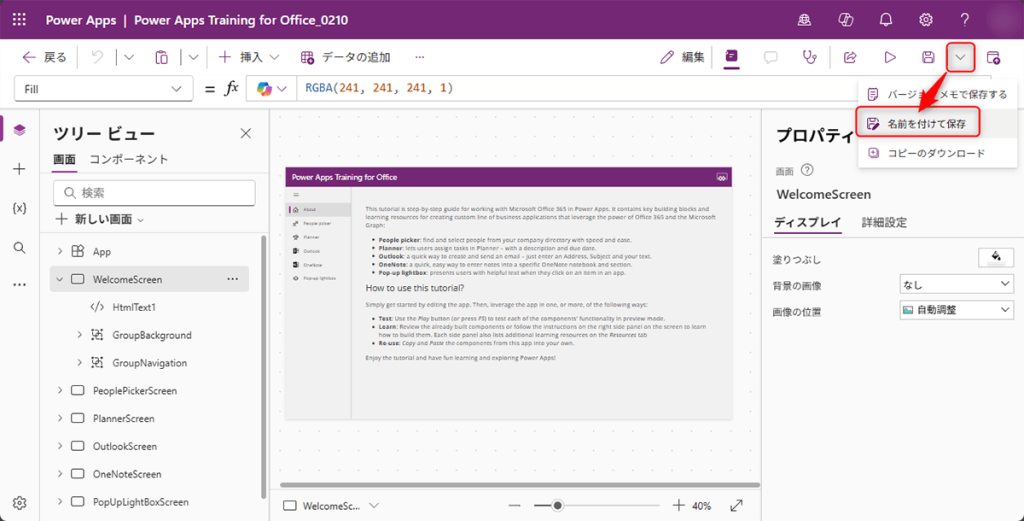
保存する際は、右上の矢印ボタンから「名前を付けて保存」を選択してください。
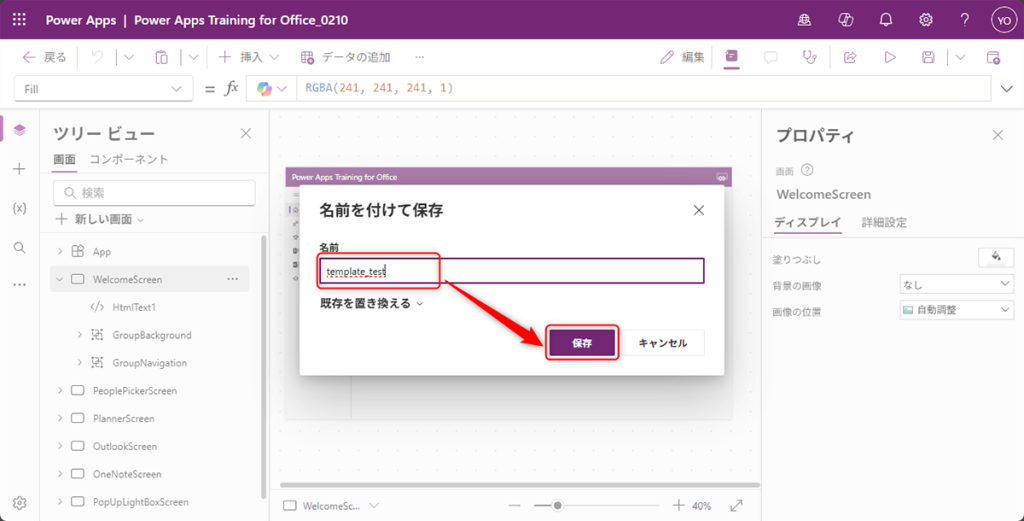
名前を入力し「保存」ボタンをクリックします。
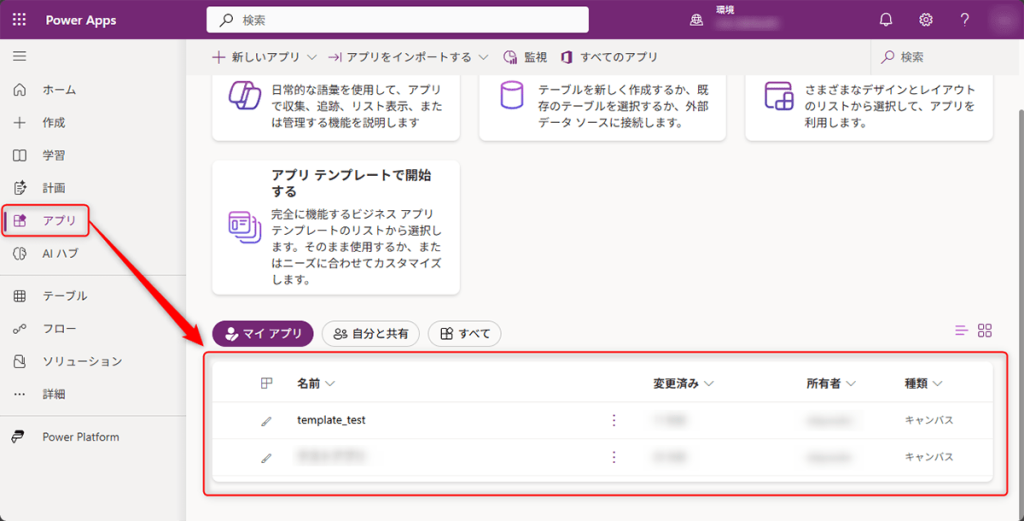
保存したアプリは、左ペインの「アプリ」から確認できます。
Power Appsを使用する際の注意点
Power Appsを利用する際には、次の点を押さえておきましょう。
・ライセンスプランによって利用できる機能が異なる
・扱えるデータ件数の上限は既定で500件(設定で2,000件まで増やせる)
・復元できるのは過去6か月以内のバージョン
・アプリは基本的に組織内ユーザーのみが利用可能
まず、ライセンスプランによって利用できる機能や制限が異なるため、導入前に自社の業務要件に合ったプランを選び、制約を十分に把握しておくことが大切です。
次に、Power Appsで扱えるデータ件数は既定で500件までです。設定で2,000件まで上限を引き上げられますが、大規模データを扱う業務アプリの開発には向かないケースがある点を押さえておきましょう。
また、アプリのバージョン管理では、過去6か月以内に作成されたバージョンのみ復元が可能で、変更内容を直接比較する機能はありません。保存時には「バージョンメモ」を活用し、変更内容を記録しておくことをおすすめします。
そのほか、開発したアプリは、基本的にライセンスを保有する組織内のユーザーのみが利用できる仕組みです。外部ユーザーや他組織との共有には制限があるため、利用範囲を事前に確認しておきましょう。
【実践編】Power Appsを使ったアプリ開発の事例と手順
ここからは実践編として、アプリ開発の手順を簡単に解説します。アプリの開発方法を3種類に分け、Dataverseを活用しながら構築していく流れを見ていきましょう。
勤怠管理アプリ(キャンバスアプリ)
出社時間と退勤時間を記録する簡単なアプリを、キャンバスアプリとして作成していきます。
はじめに、勤怠管理のテーブルをDataverseに作成しましょう。
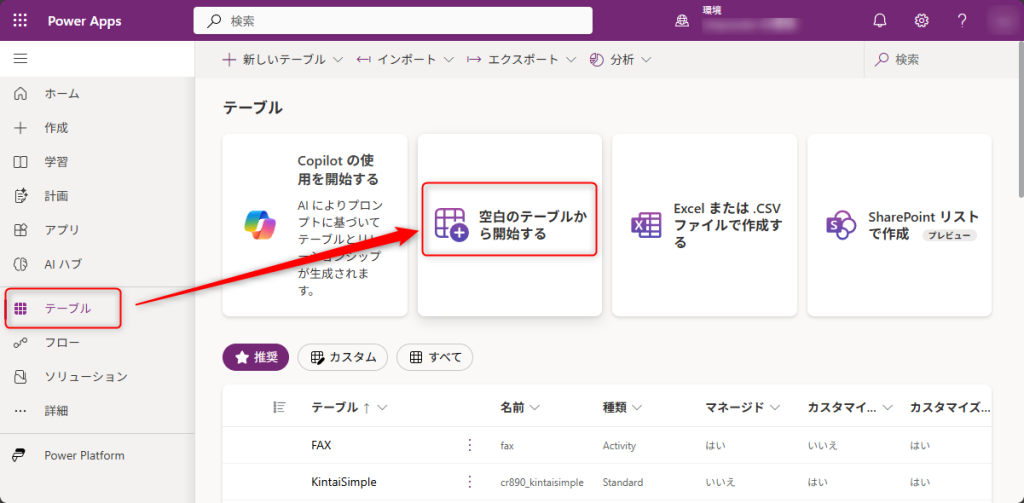
今回は「KintaiKanri」というテーブルに、Date、InTime、OutTimeという列を追加し、参照用のデータも入力しています。
※Dateは関数名などと衝突する可能性があるため、列名は「WorkDate」などを推奨します。
入力できたら、画面右上の「保存して終了」ボタンをクリックします。
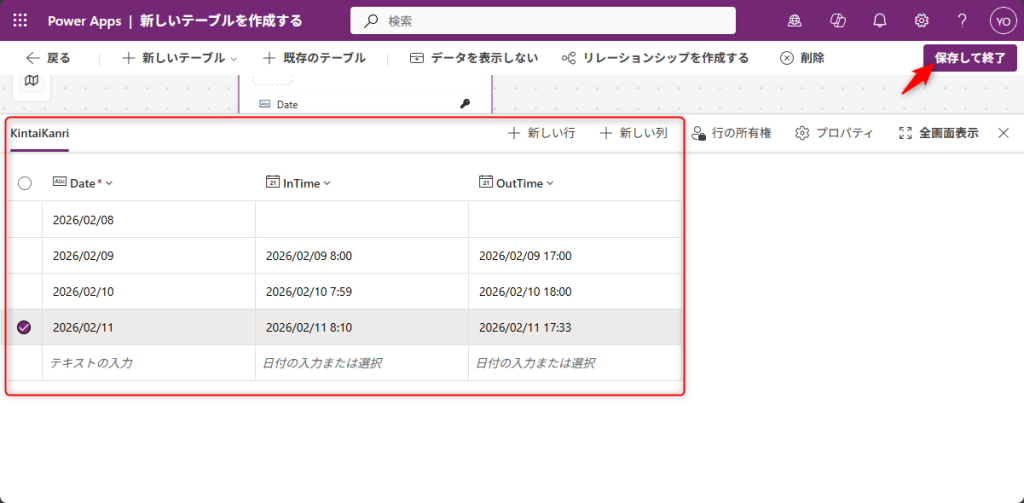
続いてアプリを作成します。今回は「Create from blank(空のアプリ)」から作成します。
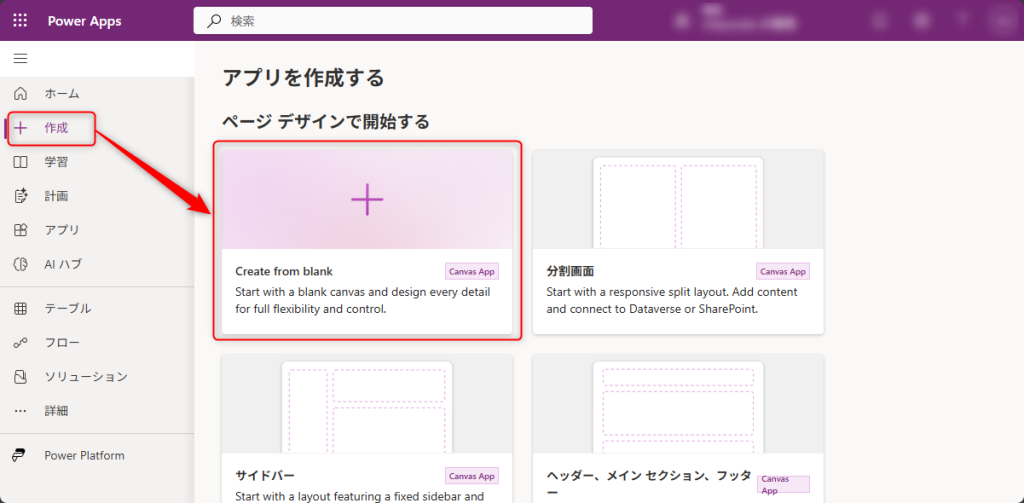
スマートフォン向けアプリにするため、「電話のサイズ」を選択します。
直感的に作成できることを確認したい場合は、レスポンシブではない方が分かりやすいでしょう。
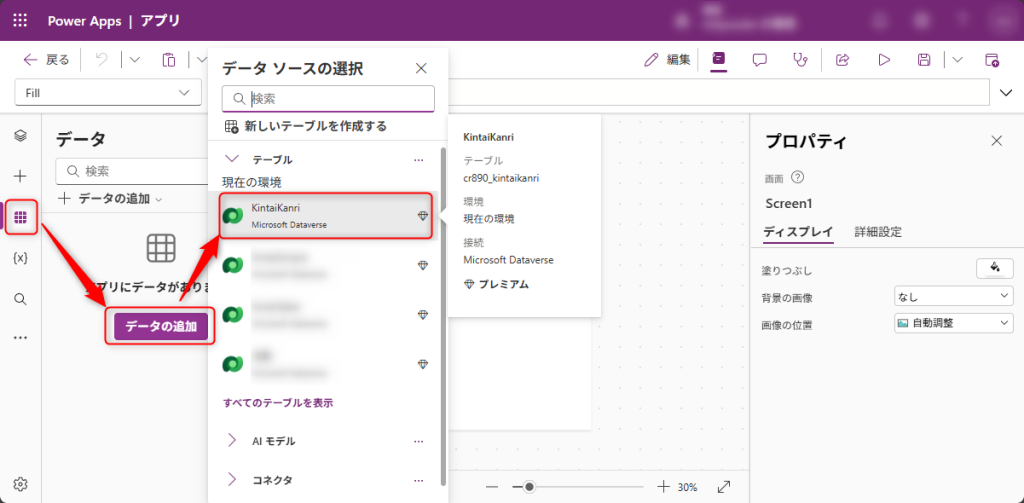
先ほど作成した「KintaiKanri」をデータソースとして追加します。
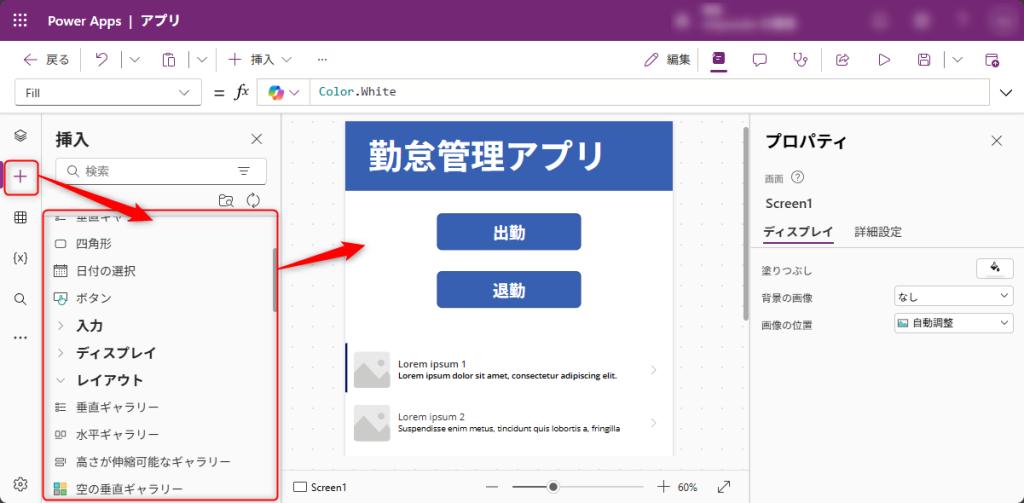
必要な素材を配置し、レイアウトを整えます。
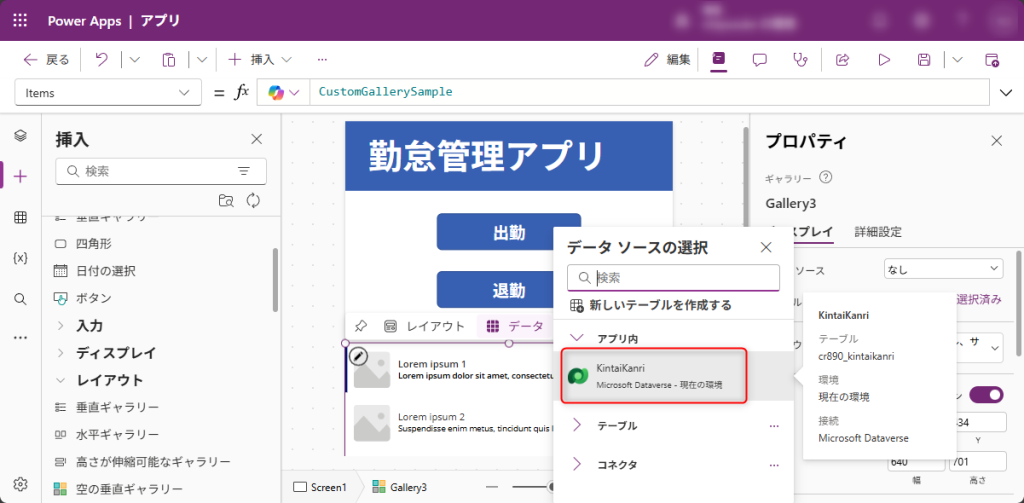
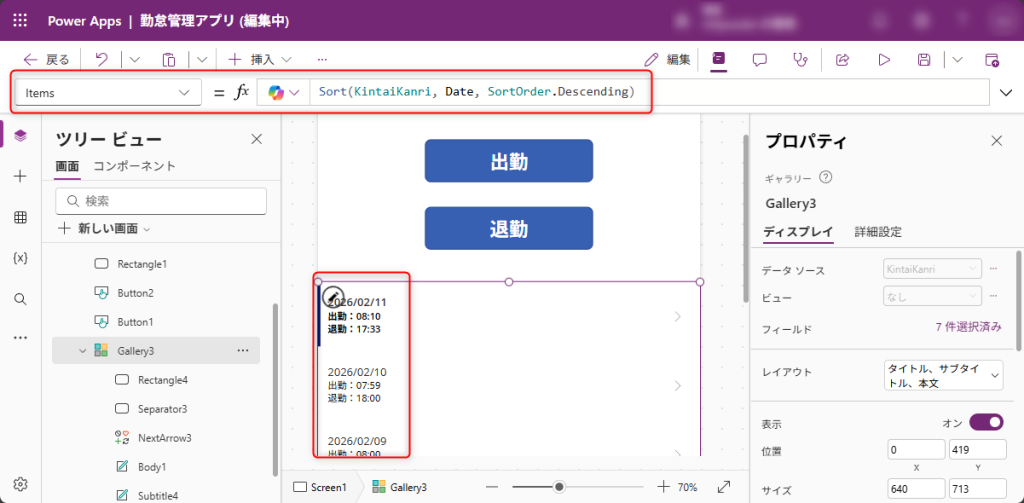
ギャラリーのデータソースを「KintaiKanri」に設定すれば、Dataverseからデータを読み取れます。
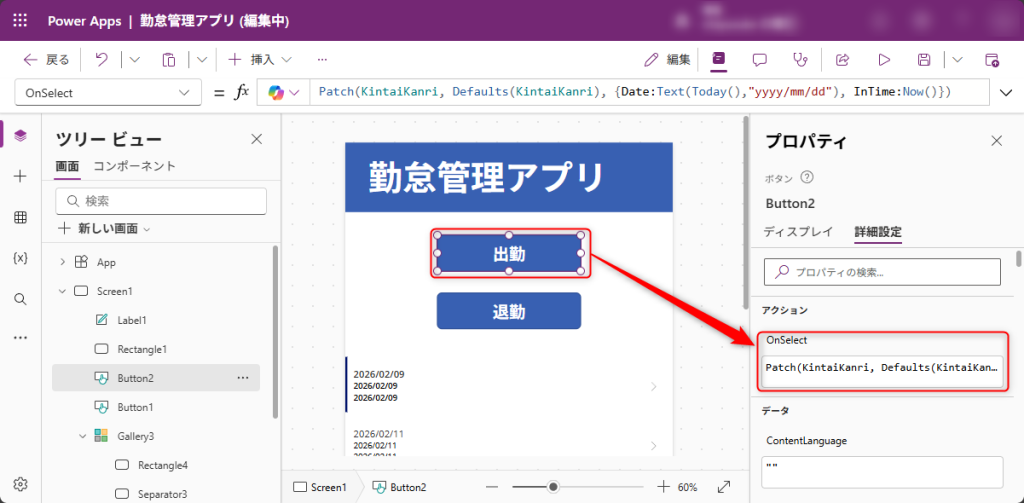
出勤ボタンを押したときに現在時刻をテーブルに書き込み、退勤ボタンを押したときに当日分のレコードを更新する処理を追加します。
各ボタンをクリックし「OnSelect」プロパティに次のコードを入力します。
【出勤ボタン】
|
1 |
Patch(KintaiKanri, Defaults(KintaiKanri), {Date:Text(Today(),"yyyy/mm/dd"), InTime:Now()}) |
【退勤ボタン】
|
1 |
Patch(KintaiKanri, LookUp(KintaiKanri, Date = Text(Today(), "yyyy/mm/dd")), { OutTime: Now()}) |
また、勤怠一覧のレイアウトを調整し、日付の降順で表示されるようにしておきます。
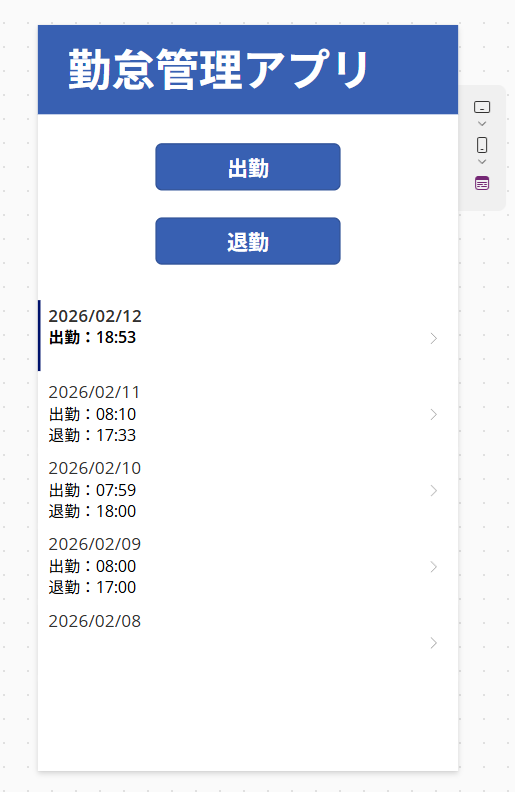
アプリを実行し、出勤ボタン・退勤ボタンをクリックすると、レコードに当日の日付や時刻が追加されます。
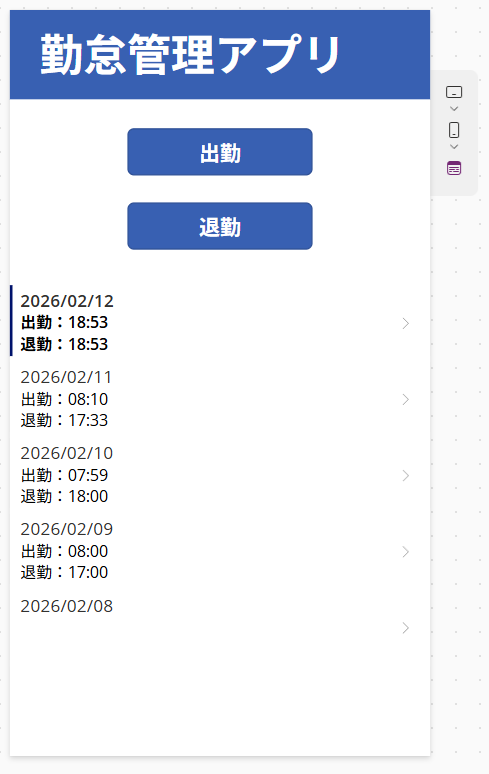
このように、キャンバスアプリでは、直感的な操作でアプリを開発できます。
在庫管理アプリ(モデル駆動型アプリ)
続いて、在庫管理アプリをモデル駆動型アプリで作成してみましょう。こちらは、よりスピーディーに作成できます。
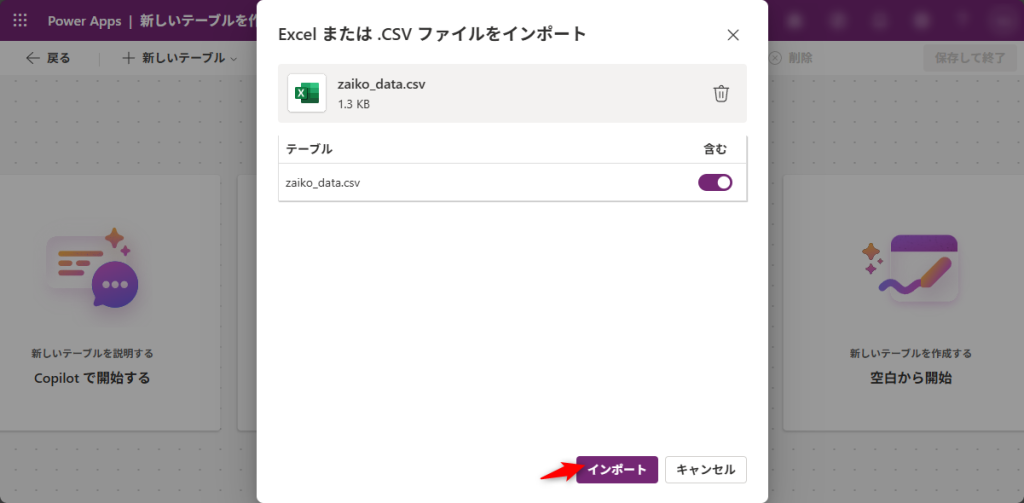
事前に製品在庫のCSVを用意し、CSVからテーブルを作成していきます。
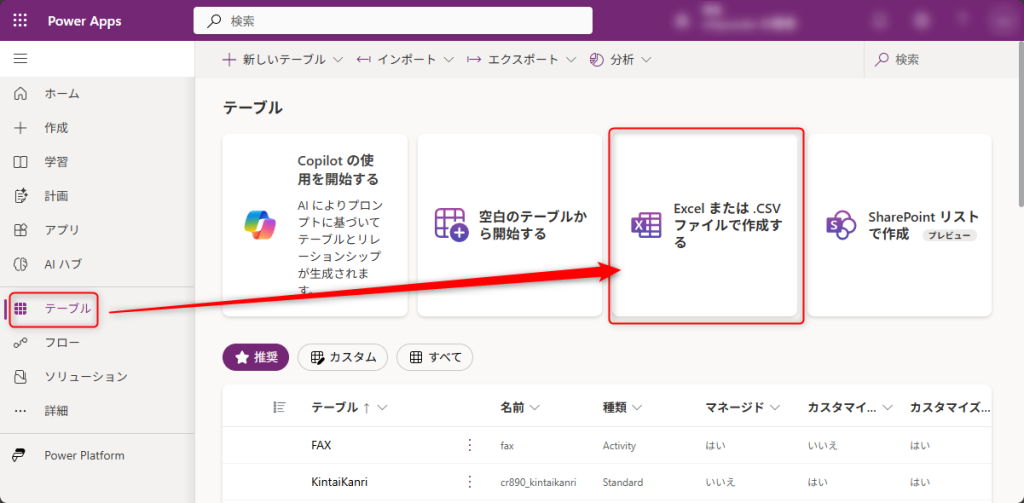
zaiko_data.csvをインポートします。
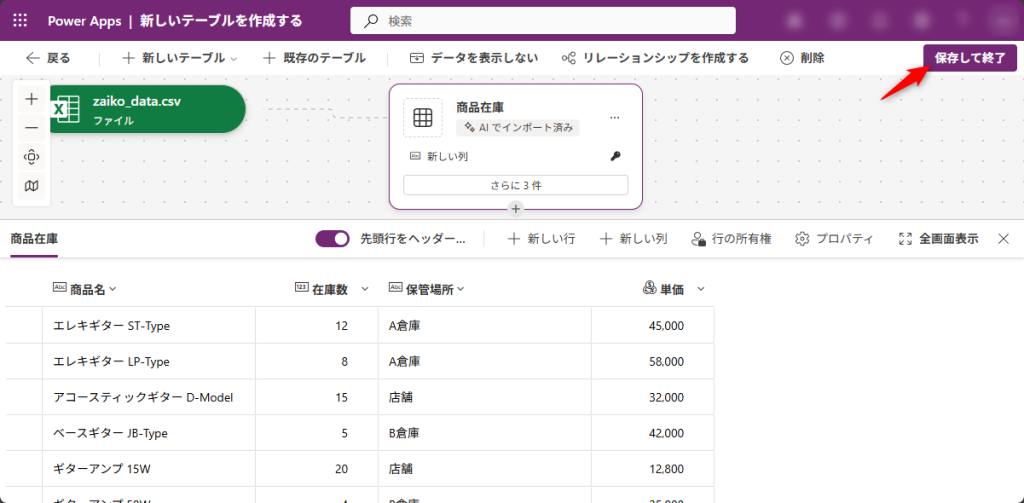
商品在庫テーブルが作成できたら「保存して終了」ボタンで終了します。
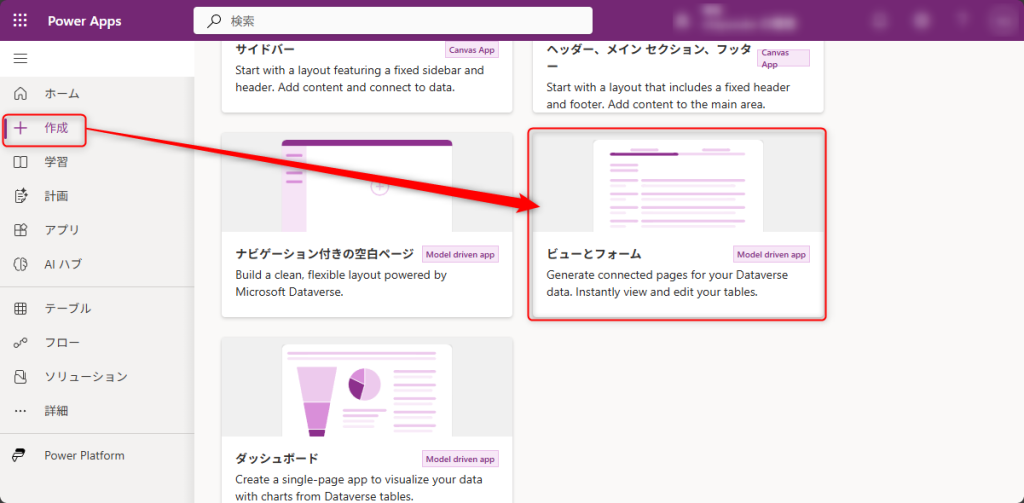
アプリの作成から「ビューとフォーム」を選択します。
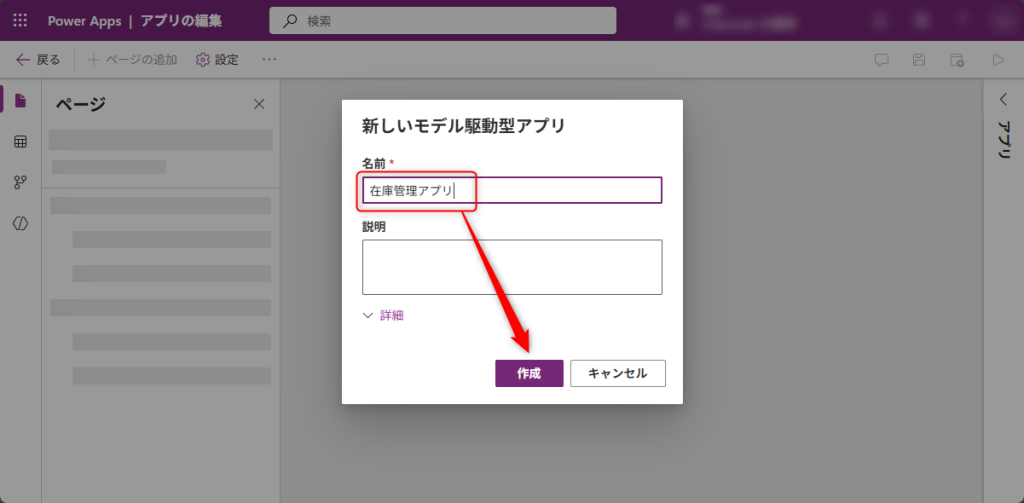
アプリ名を入力し「作成」ボタンをクリックします。
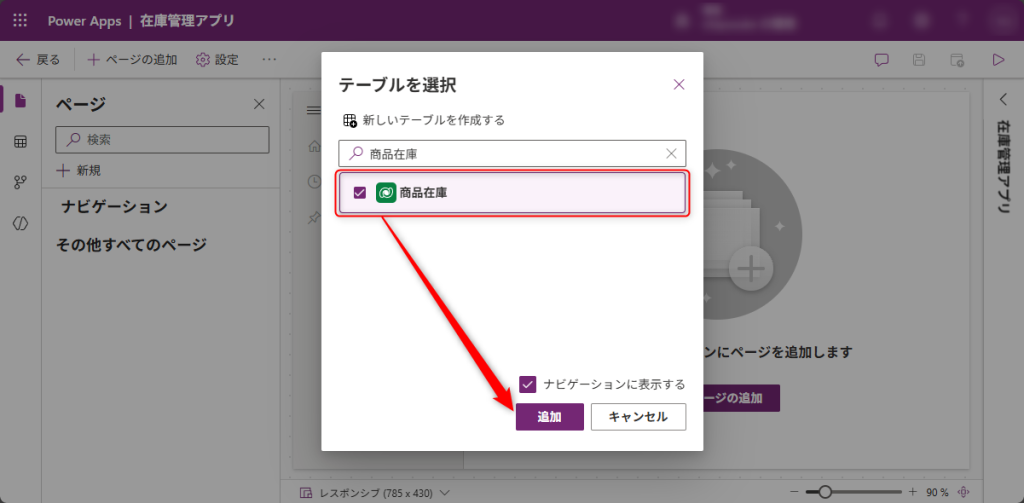
先ほど作成した「商品在庫」を選択し「追加」ボタンをクリックします。これで完成です。
アプリを実行すると、商品在庫の一覧が表示されます。基本的なCRUD操作はもちろん、フィルタにも対応しています。
経費の申請・承認アプリ(キャンバスアプリ:ウィザードで自動生成)
経費の申請・承認アプリは、作り込もうとすると承認者のマスタやログイン処理などが必要になります。ここでは、まず見た目(ガワ)を素早く作成する手順をご紹介します。
今回も前回同様、経費関連データをCSVで読み込み、テーブルを作成します。その後、キャンバスアプリの自動作成を試してみましょう。
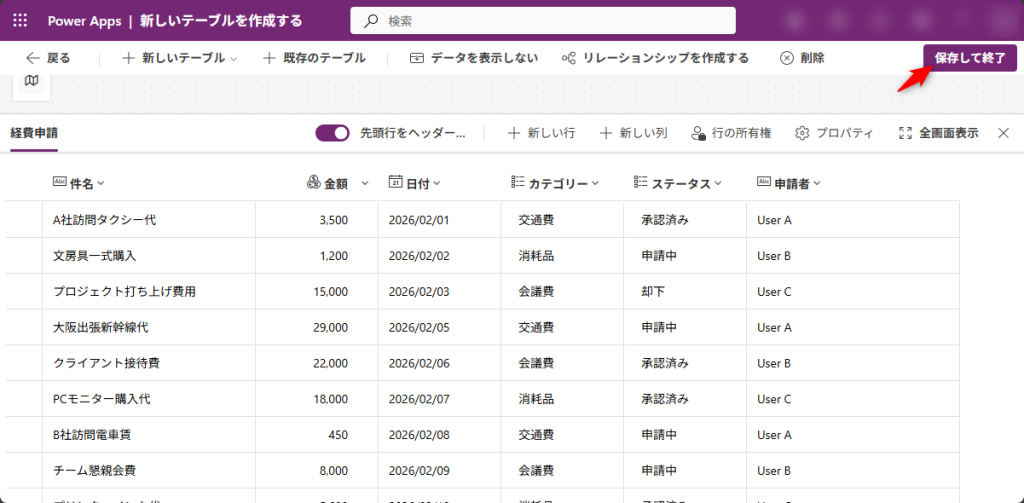
CSVを読み込み、作成した「経費申請」テーブルを保存します。
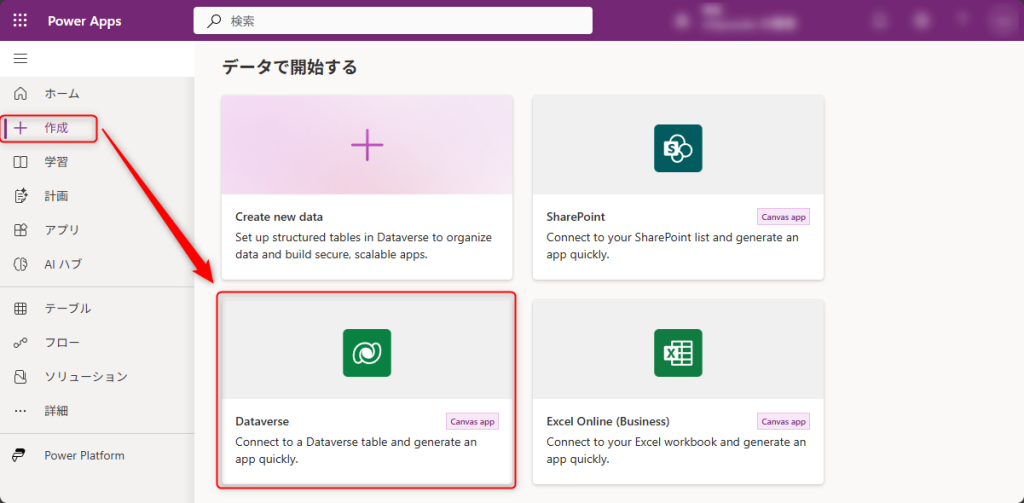
アプリの作成から「Dataverse」を選択してください。
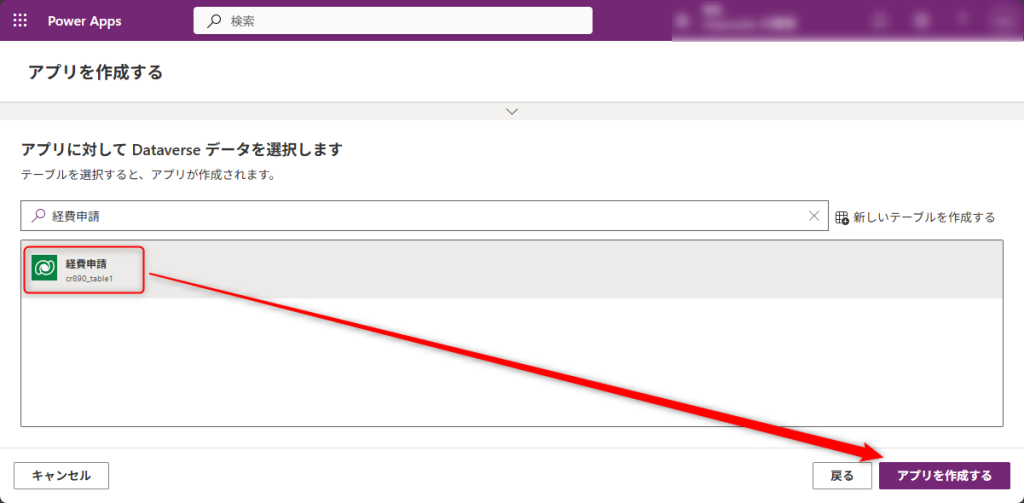
先ほど作成した経費申請テーブルを選択し、「アプリを作成する」ボタンをクリックします。
データを読み込むだけで、基本的な仕組みは自動的に構築されます。
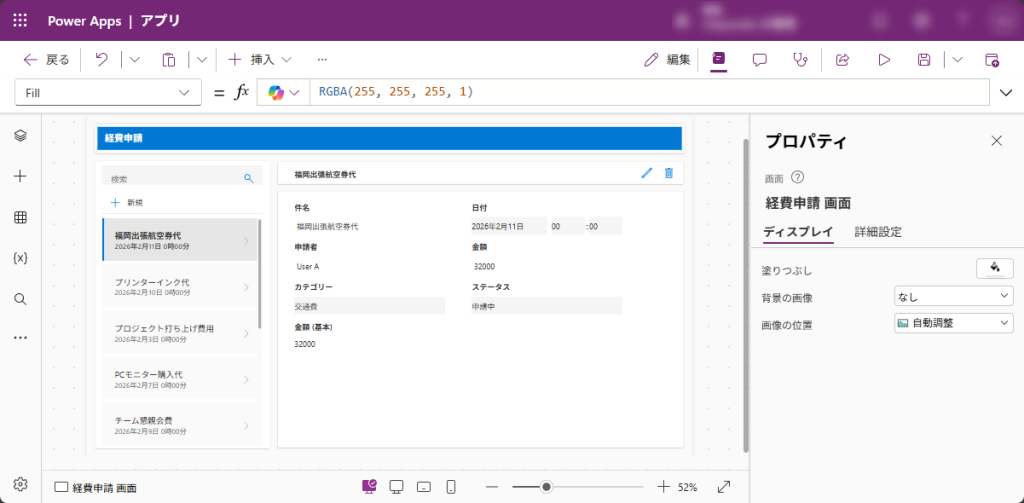
あとは細部を調整しつつ、承認・否認ボタンなどを追加すれば、簡単にガワを作成できます。
承認者のみに承認・否認ボタンを表示する、レコードの編集権限を制御する、といった実装を追加すれば、経費の申請・承認アプリも比較的簡単に作成できます。
Power Appsを使って簡単に業務アプリを開発しよう!
Power Appsは、専門知識がなくても業務アプリを手軽に開発できるローコードツールです。Microsoft 365などの製品と連携しやすく、業務効率化やデジタル化の推進に役立ちます。
導入を検討する際は、データ件数、デザインの自由度、利用範囲などに制約があるため、事前に自社の業務要件やライセンスプランを確認し、現場の課題解決に役立てましょう。
この記事ではPower Appsの使い方を簡単に解説しましたが、より実務に近い形で学びたい方には、Udemyの動画講座がおすすめです。
こちらの講座では、実際にアプリを作成しながら、実践的な知識やスキルを体系的に学べます。業務アプリの開発を検討している場合は、受講してみてはいかがでしょうか。
◆【2024年版】Microsoft PowerApps 技術講座:必ず知っておきたい頻出テクニック4選
レビューの一部をご紹介
評価:★★★★★
コメント:実践講座から続けて受講しました。こちらは技術講座と銘打たれていて、関数や変数についてもより丁寧にレクチャーされており、「とりあえずひととおり触ってみる」から一歩進んだ内容です。また、アプリを開発するにあたって「こうしておけば後々応用が利く」というような本質的な考え方も自然と身につくような構成になっており、とても良かったと思います。
評価:★★★★★
コメント:初心者にもわかりやすく、アプリ開発のレベルが上がるテクニックを学ぶことができました。即日実務に使えそうなテクニックを学ぶことができ、PowerAppsスキルが飛躍的に向上したと思います。コンポーネントライブラリを使うことで、個人だけでなく、チーム全体でのアプリ開発の効率化や、保守性の向上に繋げられそうです。講義を作成していただきありがとうございました!
Power Appsで効率的かつ保守性の高いアプリを作成する力を身につけましょう!

 RANKING




 RECOMMENDED COURSE


最新情報・キャンペーン情報発信中